Alle Projekte exportieren - Kompletter Datenexport
Mit der Funktion "Alle Projekte exportieren" können Sie sämtliche Projekte Ihres Unternehmens in einer einzigen ZIP-Datei exportieren.
Was wird exportiert?
Der Export erstellt eine ZIP-Datei mit allen aktiven und inaktiven Projekten. Jedes Projekt wird in einem eigenen Ordner abgelegt und enthält folgende Daten:
- Bautagebücher: Alle dokumentierten Tagesberichte als PDF
- Rapporte: Sämtliche Arbeitsberichte und Stundenzettel als PDF
- Abnahmen: Alle Abnahmeprotokolle als PDF
- Dokumente: Hochgeladene Dateien mit Ordnerstruktur
- Bilder: Alle Projektfotos aus der Bildergalerie
- Eigene Formulare: Ausgefüllte Formulardaten als PDF
- Stammdaten: Projektinformationen und Kundendaten als PDF
- Stunden und Material: Übersicht als PDF und Excel-Datei
- Maschinenaufwand: Maschineneinsätze als PDF
- Leistungsverzeichnis: Geplante Leistungen als PDF
- Arbeitsnachweise: Alle erstellten Nachweise als PDF
- Notizen: Projektbezogene Notizen als PDF
- Chat-Verläufe: Interne Kommunikation als PDF
- Partner-Firmen: Beteiligte Subunternehmer als Excel-Datei
Wo finde ich die Funktion?
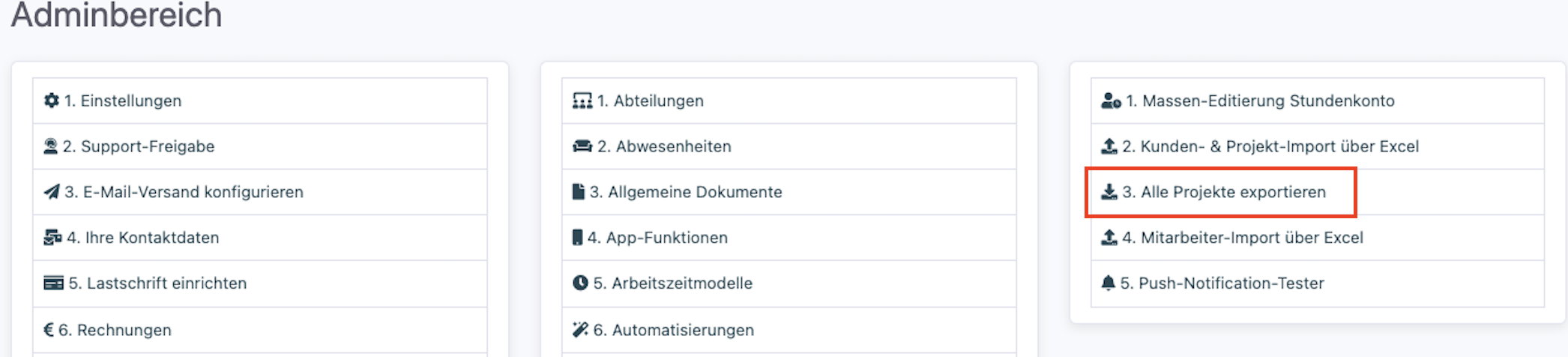
Die Export-Funktion befindet sich unter Admin im Verwaltungssystem:
- Klicken Sie auf den Button "Alle Projekte exportieren" (Symbol: Download-Icon)
So funktioniert der Export
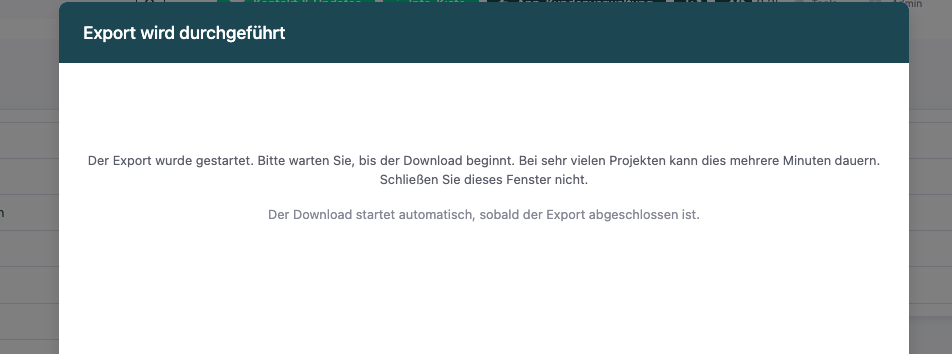
Nach dem Klick auf "Alle Projekte exportieren" startet das System automatisch den Exportvorgang:
- Ein Fortschrittsfenster öffnet sich mit der Meldung "Export wird durchgeführt"
- Das System verarbeitet alle Projekte nacheinander
- Je nach Anzahl der Projekte kann dieser Vorgang mehrere Minuten dauern
- Nach Abschluss startet der Download der ZIP-Datei automatisch
- Die ZIP-Datei erhält einen Zeitstempel im Dateinamen (z.B. "Alle_Projekte_Export_2025-01-20_14-30-15.zip")
Wichtig: Schließen Sie das Browser-Fenster nicht während des Exports. Das System muss alle Daten verarbeiten, bevor der Download beginnen kann.
Struktur der Export-Datei
Die heruntergeladene ZIP-Datei enthält für jedes Projekt einen nummerierten Ordner:
- Ordnername: 0001_Kundenname_Projektname, 0002_Kundenname_Projektname, usw.
- Unterordner: Bautagebuch, Rapporte, Dokumente, Bilder, etc.
- Dateiformat: Hauptsächlich PDF-Dateien und Excel-Tabellen
Beispiel-Struktur:
- 0001_Musterfirma_Neubau_Einfamilienhaus/
- Bautagebuch/
- Rapporte/
- Dokumente/
- Bilder/
- Stammdaten.pdf
- Stunden und Material/
- 0002_Beispiel_GmbH_Dachsanierung/
- ... (gleiche Struktur)
Häufige Fragen
Wie lange dauert der Export?
Die Dauer hängt von der Anzahl Ihrer Projekte ab. Bei wenigen Projekten dauert der Export einige Sekunden, bei mehreren hundert Projekten können es mehrere Minuten sein. Das System verarbeitet die Projekte in Stapeln, um die Serverauslastung zu optimieren.
Werden auch inaktive Projekte exportiert?
Ja, die Funktion exportiert sowohl aktive als auch inaktive Projekte. So erhalten Sie eine vollständige Datensicherung Ihres gesamten Projektbestands.
Kann ich den Export abbrechen?
Während der Export läuft, sollten Sie das Browser-Fenster nicht schließen. Ein Abbruch ist technisch möglich, aber nicht empfohlen, da die bereits erstellten Daten verworfen werden.
Was passiert, wenn ein Projekt nicht exportiert werden kann?
Falls einzelne Projekte Fehler verursachen, werden diese in einer Datei "FEHLERHAFTE_PROJEKTE.txt" im ZIP-Archiv aufgelistet. Der Export der anderen Projekte wird fortgesetzt.
Wie groß wird die ZIP-Datei?
Die Dateigröße hängt von der Anzahl der Projekte und der enthaltenen Dokumente und Bilder ab. Bei umfangreichen Projektbeständen können mehrere Gigabyte zusammenkommen. Stellen Sie sicher, dass ausreichend Speicherplatz auf Ihrem Computer verfügbar ist.
Kann ich nur bestimmte Datentypen exportieren?
Derzeit exportiert die Funktion alle verfügbaren Datentypen. Eine Auswahl einzelner Kategorien ist über die Benutzeroberfläche nicht möglich. Für individuelle Export-Anforderungen wenden Sie sich an den Support.
Related Articles
Datensicherung & Datenexport - Ihre Daten sicher aufbewahrt
Dieser Artikel erklärt, wie Ihre Daten im System gesichert werden und wie Sie Ihre Daten selbst exportieren können. Wie werden meine Daten gesichert? Ihre Daten werden automatisch und regelmäßig gesichert: Stündliche Backups: Das System erstellt jede ...Rüstliste - Material/Maschinen/Fahrzeuge für Projekte vorbereiten
Die Rüstliste ist eine Übersicht aller Ressourcen (Material, Maschinen, Fahrzeuge), die für aktive Projekte vorgemerkt wurden. Sie unterstützt Lagermitarbeiter und Disponenten dabei, rechtzeitig alle benötigten Ressourcen für anstehende Projekte ...Kann ich alle Projekte auch auf einer Karte sehen? (Projekt-Karte)
In der Projektübersicht haben Sie die Möglichkeit, all Ihre Projekte in einer Projekt-Karte darzustellen. Gehen Sie hierfür im Verwaltungssystem auf "Projekte" und drücken anschließend oben rechts auf "Projekt-Karte". In der Kartenansicht können Sie ...Wie können Projekte entfernt werden?
Sie haben die Möglichkeit, Projekte entweder zu archivieren oder vollständig zu löschen. 1. Projekte archivieren Wenn Sie ein Projekt archivieren möchten, öffnen Sie das Projekt und entfernen Sie das Häkchen bei "aktiv". Das Projekt wird anschließend ...Projekte massenhaft bearbeiten oder löschen - Massenbearbeitung
Mit der Massenbearbeitung können Sie mehrere Projekte gleichzeitig bearbeiten oder löschen. Dies ist besonders nützlich, wenn Sie viele Projekte auf einmal aktualisieren müssen, zum Beispiel um alte Projekte inaktiv zu setzen oder den Status mehrerer ...