Anfragequellen verwalten - Woher kommen Ihre Kunden?
Anfragequellen helfen Ihnen zu analysieren, über welche Kanäle Ihre Kunden auf Sie aufmerksam werden. Diese Anleitung erklärt, wie Sie Quellen verwalten und nutzen.
Was sind Anfragequellen?
Eine Anfragequelle ist der Ursprung oder Kanal, über den ein Kunde Sie kontaktiert hat. Beispiele sind "Website", "Empfehlung", "Google Ads" oder "Telefonanruf".
Jeder Anfrage können Sie eine Quelle zuordnen. Dies ermöglicht Ihnen später die Auswertung, welche Marketing-Kanäle am erfolgreichsten sind.
Warum sind Quellen wichtig?
Die Zuordnung von Quellen bietet mehrere Vorteile:
- Marketing-Analyse: Welche Kanäle bringen die meisten Anfragen?
- Erfolgsquote: Welche Quellen haben die höchste Conversion Rate?
- Budget-Optimierung: Investieren Sie Ihr Marketing-Budget in die erfolgreichsten Kanäle
- Trend-Erkennung: Entwicklung einzelner Kanäle über Zeit verfolgen
Beispiel: Wenn Sie feststellen, dass Empfehlungen eine Conversion Rate von 60% haben, während Google Ads nur 15% erreicht, können Sie Ihre Strategie entsprechend anpassen.
Standard-Quellen
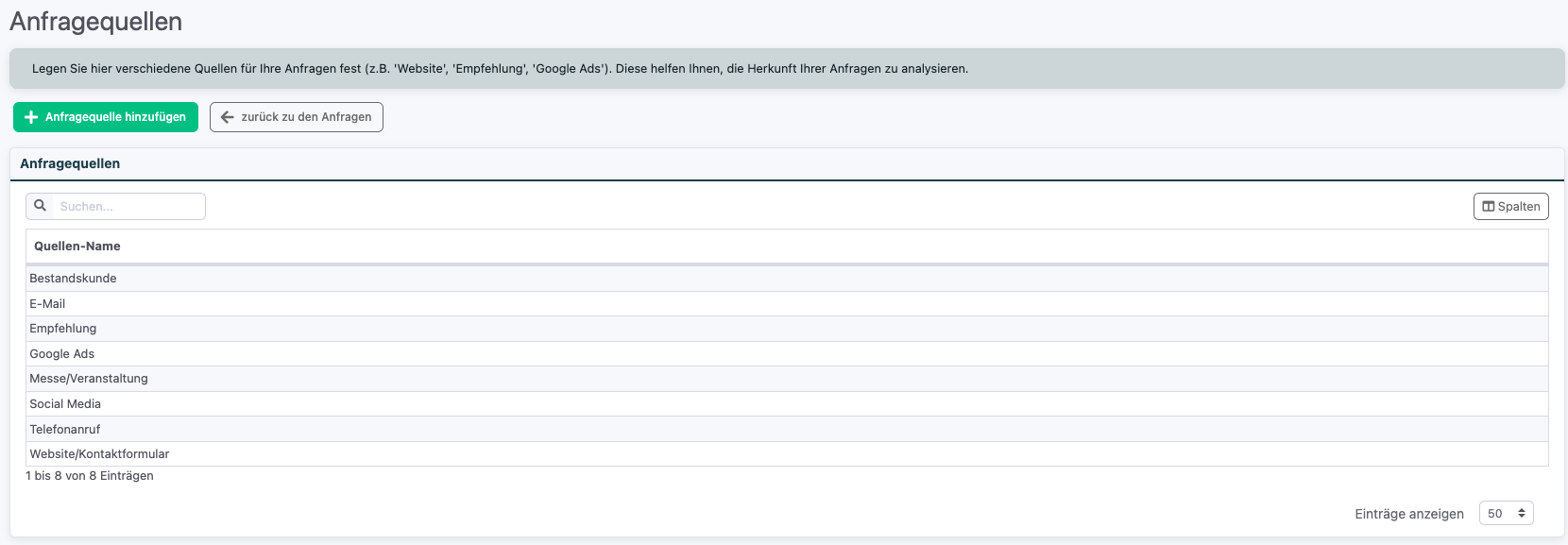
Das System erstellt beim ersten Öffnen automatisch folgende Quellen:
- Website/Kontaktformular
- Telefonanruf
- Empfehlung
- Google Ads
- Social Media
- Messe/Veranstaltung
- Bestandskunde
Diese Quellen decken die häufigsten Kanäle ab. Sie können diese Liste jederzeit erweitern oder anpassen.
Quelle bei Anfrage zuordnen
Beim Erstellen oder Bearbeiten einer Anfrage finden Sie das Feld "Quelle". Wählen Sie aus der Dropdown-Liste die passende Quelle aus.
Tipp: Fragen Sie Ihre Kunden beim ersten Kontakt: "Wie sind Sie auf uns aufmerksam geworden?" So können Sie die Quelle korrekt zuordnen.
Quellen-Verwaltung öffnen
Um die Quellen zu verwalten, gehen Sie wie folgt vor:
- Öffnen Sie die Anfragenverwaltung
- Klicken Sie auf den Button "Anfragequellen bearbeiten"
- Es öffnet sich eine Übersicht aller vorhandenen Quellen
Neue Quelle anlegen
So erstellen Sie eine neue Quelle:
- Klicken Sie in der Quellen-Verwaltung auf "Anfragequelle hinzufügen"
- Es öffnet sich ein Modal-Fenster
- Geben Sie den Namen der Quelle ein (z.B. "Facebook Ads", "Instagram", "Flyer", "Messe München")
- Klicken Sie auf "Speichern"
Die neue Quelle steht sofort in der Auswahl zur Verfügung.
Quelle bearbeiten
Um eine bestehende Quelle zu bearbeiten:
- Klicken Sie in der Quellen-Übersicht auf die gewünschte Quelle
- Ändern Sie den Namen
- Speichern Sie die Änderung
Hinweis: Anfragen, die bereits dieser Quelle zugeordnet sind, werden automatisch mit dem neuen Namen aktualisiert.
Quelle löschen
So löschen Sie eine Quelle:
- Öffnen Sie die Quelle in der Bearbeitung
- Klicken Sie auf "Löschen"
- Bestätigen Sie den Löschvorgang
Wichtig: Anfragen, die dieser Quelle zugeordnet waren, behalten den Quellen-Namen, aber die Quelle erscheint nicht mehr in der Auswahlliste. Ordnen Sie betroffene Anfragen vorher einer anderen Quelle zu, wenn möglich.
Auswertung der Quellen
Die Performance Ihrer Quellen können Sie an mehreren Stellen auswerten:
Dashboard:
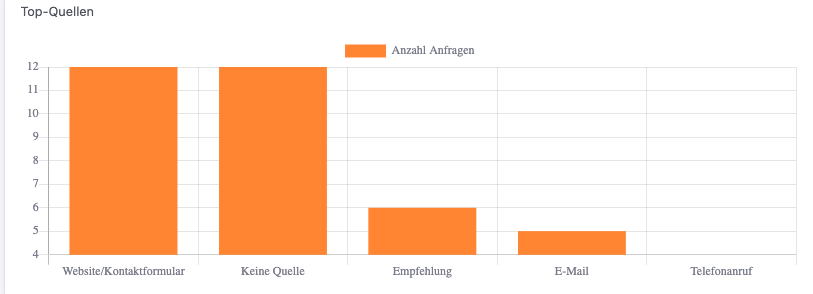
Im Dashboard finden Sie das Chart "Top-Quellen". Es zeigt Ihnen die 5 erfolgreichsten Quellen nach Anzahl der Anfragen.
Erweiterte Analytics:
In der erweiterten Analytics-Ansicht sehen Sie die Conversion Rate pro Quelle. So erkennen Sie, welche Quellen nicht nur viele Anfragen bringen, sondern auch zu Aufträgen führen.
Filter in der Listen-Ansicht:
Filtern Sie die Anfragen-Übersicht nach einzelnen Quellen, um sich nur Anfragen aus einem bestimmten Kanal anzusehen.
Best Practice: Quellen sinnvoll benennen
Achten Sie bei der Benennung von Quellen auf Konsistenz:
- Spezifisch genug: "Google Ads" statt nur "Online-Werbung"
- Nicht zu detailliert: "Social Media" statt einzelner Posts
- Einheitliche Schreibweise: Entscheiden Sie sich für eine Variante (z.B. "Google Ads" nicht "GoogleAds" oder "google ads")
- Gruppierung möglich: Verwenden Sie Präfixe bei Bedarf (z.B. "Online: Google Ads", "Online: Facebook Ads")
Automatische Quellen durch Import und API
Wenn Sie Anfragen per Excel-Import oder API einspielen, können Quellen automatisch erstellt werden:
- Excel-Import: Wenn eine Quelle in der Excel-Datei nicht existiert, wird sie automatisch angelegt
- API-Integration: Externe Systeme können eigene Quellen-Namen mitbringen, die automatisch erstellt werden
Prüfen Sie regelmäßig die Quellen-Liste auf Duplikate oder ungewollte Einträge.
Häufige Fragen
Muss ich jeder Anfrage eine Quelle zuordnen?
Nein, das Feld ist optional. Für aussagekräftige Auswertungen ist es aber empfehlenswert.
Kann ich sehen, wie viele Anfragen eine Quelle hat, bevor ich sie lösche?
Ja, in der Listen-Ansicht können Sie nach der Quelle filtern. Die Anzahl wird angezeigt.
Kann ich Quellen exportieren?
Indirekt ja: Exportieren Sie die Anfragen als Excel. Die Spalte "Quelle" enthält alle zugeordneten Quellen.
Related Articles
Kunden- & Projekt-Übersicht in der WorkCompass App
Ab Version 3.4.0 wurde die Kunden- und Projekt-Übersicht komplett überarbeitet. Die neue Darstellung ist übersichtlicher, bietet erweiterte Filterfunktionen und ähnelt der Ansicht im Verwaltungssystem. Aufbau der neuen Übersicht Die Übersicht ist in ...Wie kann ich meine Kunden-E-Mails ins Verwaltungssystem integrieren?
Um den E-Mail-Verkehr mit Ihren Kunden bei uns ins System zu integrieren, haben wir den E-Mail-Client geschaffen. Um diesen zu nutzen, gehen Sie zuerst im Verwaltungssystem auf "Admin" und dann auf "E-Mail-Versand konfigurieren". Hinterlegen Sie nun ...Arbeitsmittelverwaltung - Firmeneigentum digital verwalten
Mit der Arbeitsmittelverwaltung können Sie Firmeneigentum wie Laptops, Tablets, Smartphones, Werkzeuge und Schlüssel zentral erfassen, Mitarbeitern zuordnen und den Überblick über den Verbleib aller Gegenstände behalten. Die Funktion steht Ihnen ...Berichtsheft - Digitale Ausbildungsnachweise verwalten
Mit der Berichtsheft-Funktion führen Auszubildende ihre Wochenberichte digital und lassen diese vom Ausbilder genehmigen. Alle Einträge werden automatisch als PDF dokumentiert und digital unterschrieben. Was ist das Berichtsheft? Das digitale ...Datensicherung & Datenexport - Ihre Daten sicher aufbewahrt
Dieser Artikel erklärt, wie Ihre Daten im System gesichert werden und wie Sie Ihre Daten selbst exportieren können. Wie werden meine Daten gesichert? Ihre Daten werden automatisch und regelmäßig gesichert: Stündliche Backups: Das System erstellt jede ...