Eigene Datums-Erinnerungs-Felder für Fuhrpark & Maschinen anlegen
Möchten Sie neben TÜV, UVV & Co. eigene Termine (z. B. Ölwechsel, Versicherung, Kalibrierung) im Hinweis-Widget sehen? Das ist möglich! Sie können eigene Datums-Felder anlegen, die automatisch als Erinnerung angezeigt werden.
Kurz erklärt
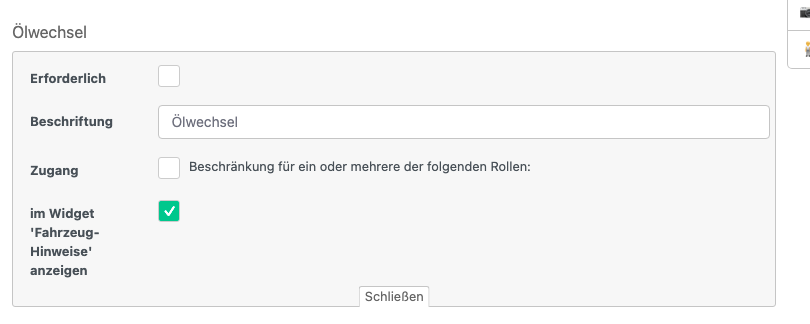
- Sie legen ein eigenes Datums-Feld an (z. B. „Ölwechsel fällig am“).
- Sie aktivieren die Option: „im Hinweis-Widget anzeigen“.
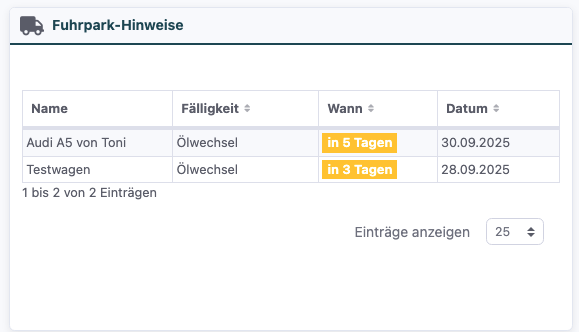
- Tragen Sie später beim Fahrzeug oder bei der Maschine ein Datum ein, erscheint im Dashboard automatisch eine Erinnerung:
- Gelb = Termin steht in den nächsten 30 Tagen an.
- Rot = Termin ist überfällig („seit X Tagen“).
So legen Sie eigene Datums-Felder an
- Öffnen Sie Admin » Maschinen oder Fuhrpark.
- Gehen Sie oben rechts auf "Eigene Felder".
- Fügen Sie im Baukasten ein neues Feld vom Typ „Datum“ hinzu.
- Geben Sie dem Feld einen klaren Namen, z. B. „Ölwechsel fällig am“ oder „Versicherung läuft ab am“.
- Aktivieren Sie die Option:
„im Widget ‚Fahrzeug-Hinweise‘ anzeigen“ (bei Fuhrpark)
oder
„im Widget ‚Maschinen-Hinweise‘ anzeigen“ (bei Maschinen). - Speichern.
Hinweis: Die Anzeige im Hinweis-Widget gibt es nur für Fuhrpark und Maschinen.
Datum eintragen & Erinnerung sehen
- Öffnen Sie das gewünschte Fahrzeug oder die Maschine.
- Tragen Sie beim neuen Feld das fällige Datum ein (z. B. 13.05.2026).
- Im Dashboard in den Hinweis-Widget erscheint automatisch:
- „in X Tagen“ (gelb), wenn der Termin in weniger als 30 Tagen ansteht,
- „seit X Tagen“ (rot), wenn der Termin überschritten ist.
Typische Beispiele aus der Praxis
- Ölwechsel / Service-Termin
- Versicherung läuft ab
- Kalibrierung / Prüfung (z. B. Messgeräte)
- Filterwechsel / Wartungsintervall
- Sicht- oder Sicherheitsprüfung bei Anbaugeräten
Ihre eigenen Felder erscheinen zusätzlich zu den standardmäßigen Hinweisen (z. B. TÜV, UVV, Tachoprüfung, Druckluftprüfung, SP).
Häufige Fragen
Warum sehe ich keine Erinnerung?
Prüfen Sie, ob beim Fahrzeug oder bei der Maschine ein Datum eingetragen ist, ob die Option „im Hinweis-Widget anzeigen“ beim Feld aktiviert ist und ob der Termin innerhalb der nächsten 30 Tage liegt (oder bereits überfällig ist).
Kann ich mehrere eigene Termine pro Fahrzeug oder Maschine haben?
Ja. Legen Sie einfach mehrere Datums-Felder an (z. B. „Ölwechsel“, „Versicherung“, „Kalibrierung“) und aktivieren Sie jeweils die Anzeige im Widget.
In der Hinweisliste können Sie auf das entsprechende Fahrzeug oder die Maschine klicken und gelangen direkt zur Bearbeitung.
Related Articles
Wie kann ich eigene Felder in den Projekten für Sub-Unternehmer ausblenden?
Wenn Sie eigene Felder in Ihren Projekten angelegt haben, die Ihre Sub-Unternehmer nicht einsehen sollen, können Sie diese ausblenden. Gehen Sie hierfür auf "Projekte" und anschließend auf "eigene Felder" Sie können nun eigene Felder anlegen, oder ...Excel-Import-Berechtigungen für Fahrzeuge, Material, Maschinen und Werkzeuge
Diese Funktion ermöglicht es Admins, den Zugriff auf Excel-Import-Funktionen in den Bereichen Material, Fuhrpark, Maschinen und Werkzeug zu steuern. Sie können festlegen, welche Mitarbeiter oder Rollen Import-Berechtigungen erhalten sollen. Wo finde ...Rüstliste - Material/Maschinen/Fahrzeuge für Projekte vorbereiten
Die Rüstliste ist eine Übersicht aller Ressourcen (Material, Maschinen, Fahrzeuge), die für aktive Projekte vorgemerkt wurden. Sie unterstützt Lagermitarbeiter und Disponenten dabei, rechtzeitig alle benötigten Ressourcen für anstehende Projekte ...QR-Code Label-Konfigurator - Etiketten für Materialien, Fahrzeuge, Maschinen oder Werkzeuge
Mit dem QR-Code Label-Konfigurator erstellen Sie professionelle Etiketten für Ihre Materialien, Fahrzeuge, Maschinen und Werkzeuge. Die Etiketten enthalten einen QR-Code, der beim Scannen direkt zum entsprechenden Eintrag im System führt. Wofür ...Wie kann man Maschinen verwalten?
Neue Maschinen anlegen Um eine Maschine im Verwaltungssystem zu hinterlegen, gehen Sie auf "Admin" -> "Maschinen". Klicken Sie auf "+ Maschine hinzufügen" und geben Sie anschließend den Namen der Maschine ein. Anschließend werden Sie zur ...