Erschwernis-Zuschläge - Zusätzliche Arbeitszeiten für besondere Belastungen erfassen
Erschwernis-Zuschläge ermöglichen es, zusätzliche Arbeitszeiten für besonders anstrengende oder belastende Tätigkeiten zu erfassen. Diese Zuschläge werden bei der Zeiterfassung einem Zeiteintrag zugeordnet und erscheinen separat in den Auswertungen.
Typische Anwendungsfälle
- Arbeiten unter extremer Hitze oder Kälte
- Arbeiten in großer Höhe
- Arbeiten mit gefährlichen Stoffen
- Arbeiten unter besonderer körperlicher Belastung
Erschwernis-Zuschläge anlegen
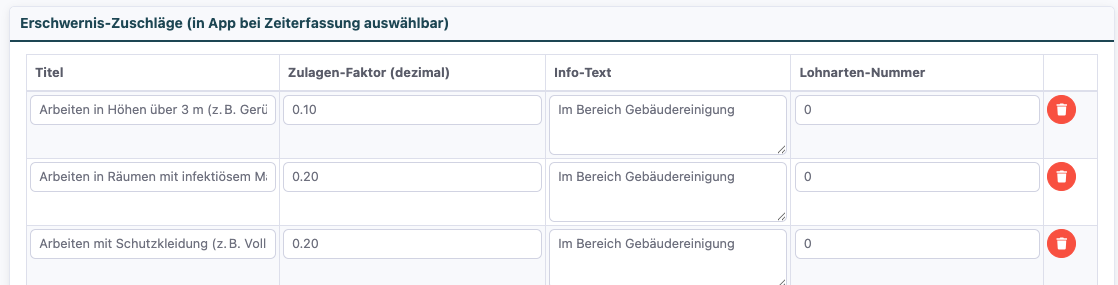
Sie finden die Einstellungen unter Admin → Zuschläge. Dort können Sie im Bereich Erschwernis-Zuschläge (in App bei Zeiterfassung auswählbar) neue Zuschlagsarten anlegen.
Für jeden Zuschlag können Sie folgende Angaben hinterlegen:
- Titel: Bezeichnung des Zuschlags (z.B. "Hitze", "Höhenarbeit")
- Zulagen-Faktor (dezimal): Ein numerischer Faktor für Berechnungen
- Info-Text: Beschreibung oder Hinweise für Ihre Mitarbeiter
- Lohnarten-Nummer: Nummer für die Lohnbuchhaltung bzw. den DATEV-Export
Erfassung in der Smartphone-App
Sobald mindestens ein Erschwernis-Zuschlag im System angelegt ist, erscheint in der Smartphone-App bei der Zeiterfassung automatisch der Button Zuschläge hinzufügen.
So erfassen Ihre Mitarbeiter einen Erschwernis-Zuschlag:
- Auf "Zuschläge hinzufügen" tippen
- Einen oder mehrere Zuschläge aus der Liste auswählen
- Für jeden ausgewählten Zuschlag die Zeitdauer eingeben (z.B. 02:30 für zweieinhalb Stunden erschwerter Arbeit)
- Die Zuschläge werden zusammen mit dem Zeiteintrag gespeichert
Nach der Auswahl werden die Zuschläge unter dem Zeiteintrag angezeigt. Die erfasste Zeit kann jederzeit angepasst oder der Zuschlag entfernt werden.

Bearbeitung im Verwaltungssystem
Im Verwaltungssystem können Sie Erschwernis-Zuschläge auch nachträglich zu bestehenden Zeiteinträgen hinzufügen oder ändern. Öffnen Sie dazu den gewünschten Zeiteintrag - unter der Rubrik Zuschläge können Sie Zuschläge auswählen, die Zeit anpassen oder löschen.
Auswertung in der Monatsstatistik
In der Monatsstatistik werden die Erschwernis-Zuschläge in separaten Spalten ausgewertet:
- Erschwernis-Zuschläge: Gesamtsumme aller Zuschläge pro Zeiteintrag
- Einzelne Zuschlagsspalten: Für jeden verwendeten Zuschlagstyp wird eine eigene Spalte angezeigt (z.B. "Hitze", "Höhenarbeit")
In der Tagesübersicht werden Erschwernis-Zuschläge mit (Z: HH:MM) gekennzeichnet. Beispiel: "08:00 (Z: 02:30)" bedeutet 8 Stunden Arbeitszeit mit zweieinhalb Stunden Erschwernis-Zuschlag.
Unterschied zu anderen Zuschlagsarten
Erschwernis-Zuschläge werden manuell bei der Zeiterfassung ausgewählt. Die Zeit wird vom Mitarbeiter selbst eingegeben.
Sonntags- und Feiertagszuschläge werden automatisch berechnet, basierend auf dem Datum des Zeiteintrags. Die Berechnung erfolgt prozentual auf Basis der Arbeitszeit.
Nachtzuschläge werden automatisch berechnet, basierend auf der Uhrzeit des Zeiteintrags.
Häufige Fragen
Wo lege ich Erschwernis-Zuschläge an?
Unter Admin → Zuschläge im Bereich "Erschwernis-Zuschläge".
Warum sehen meine Mitarbeiter keine Zuschläge in der App?
Der Button "Zuschläge hinzufügen" erscheint nur, wenn mindestens ein Erschwernis-Zuschlag im System angelegt ist.
Kann ich einem Zeiteintrag mehrere Zuschläge zuordnen?
Ja, Sie können beliebig viele verschiedene Erschwernis-Zuschläge einem Zeiteintrag zuordnen.
Wofür ist die Lohnarten-Nummer?
Die Lohnarten-Nummer wird für die Lohnbuchhaltung bzw. den DATEV-Export verwendet. Sprechen Sie mit Ihrem Steuerberater, welche Nummer hier hinterlegt werden soll.
Werden Erschwernis-Zuschläge zur Arbeitszeit addiert?
Die Erschwernis-Zuschläge werden separat ausgewiesen und nicht automatisch zur regulären Arbeitszeit addiert. Sie erscheinen als eigene Spalte in den Auswertungen.
Related Articles
Jahreszeitkarte - Jahresübersicht für Mitarbeiter
Die Jahreszeitkarte bietet Ihnen eine kompakte Jahresübersicht über die wichtigsten Zeiterfassungsdaten eines Mitarbeiters. Diese Ansicht ist besonders hilfreich für den Jahresabschluss, wenn Sie Nachweise über Resturlaub und Überstunden für Ihren ...Wie kann ich die Zeit tagesübergreifend erfassen?
Bisher war die Zeiterfassung nur für einen Tag möglich. Mit dem neuen Update gibt es die Funktion, auch tagesübergreifende Zeiteinträge zu erfassen. Um diese Funktion freizuschalten, gehen Sie im Verwaltungssystem auf "Admin" > "Einstellungen" > ...Wie kann ich Spesen/Auslösen erfassen?
In unserem System haben Sie die Möglichkeit, eigene Zeiterfassungsfelder anzulegen, um Spesen oder Auslösen zu erfassen. Gehen Sie dazu wie folgt vor: 1. Navigieren Sie zu "Admin" > "Einstellungen" > "Zeiterfassung". 2. Scrollen Sie nach unten zum ...Wie kann ich einen Stundeneintrag ohne Start- und Endzeit erfassen?
Sie haben die Möglichkeit, in der Zeiterfassung einen direkten Stundeneintrag zu erfassen. Um diese Funktion zu aktivieren, gehen Sie im Verwaltungssystem auf „Admin“ > „Einstellungen“ > „Zeiterfassung“. Wählen Sie bei „erlaubte Zeiterfassungs-Arten“ ...Wie kann ein Mitarbeiter für andere Mitarbeiter Zeiten erfassen?
Mitarbeiter-Berechtigung "Vorarbeiter" im Verwaltungssystem setzen: Schritt: Wählen Sie unter "Mitarbeiter" den Mitarbeiter aus, der für andere Mitarbeiter Zeiten eintragen darf Schritt: in den Stammdaten scrollen sie zu "Aufgaben & Berechtigungen" ...