Individuelle App-Links - Eigene Buttons in der App erstellen
Mit der Funktion "Individuelle App-Links" können Sie eigene Buttons in der Mitarbeiter-App hinzufügen. Beim Antippen eines solchen Buttons wird der hinterlegte Link geöffnet - das kann eine Webseite sein, aber auch ein Telefonanruf, eine E-Mail, WhatsApp oder andere Apps auf dem Smartphone.
Hinweis: Diese Funktion ist ab App-Version 3.4.4 verfügbar.
Wo finde ich die Funktion?
Sie finden die Verwaltung der individuellen App-Links im Verwaltungssystem unter:
- Admin → App-Funktionen → Individuelle App-Links

Einen neuen App-Link erstellen
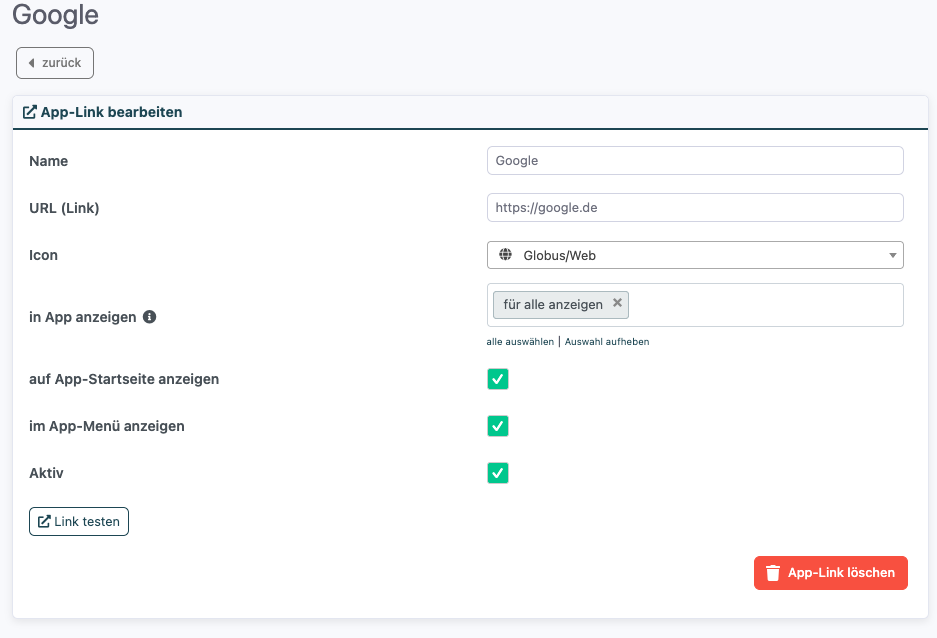
- Klicken Sie auf den Button "App-Link hinzufügen"
- Geben Sie einen Namen für den Link ein (dieser wird in der App angezeigt)
- Tragen Sie die URL ein (siehe unterstützte Link-Typen)
- Wählen Sie optional ein Icon aus der Liste aus
- Legen Sie fest, für welche Mitarbeiter der Link sichtbar sein soll
- Bestimmen Sie, ob der Link auf der App-Startseite und/oder im App-Menü erscheinen soll
Unterstützte Link-Typen
Sie können verschiedene Arten von Links hinterlegen, die unterschiedliche Apps auf dem Smartphone öffnen:
- Webseiten: https://beispiel.de - Öffnet den Browser
- Telefon: tel:+49123456789 - Öffnet die Telefon-App und startet einen Anruf
- E-Mail: mailto:info@beispiel.de - Öffnet die E-Mail-App
- SMS: sms:+49123456789 - Öffnet die SMS-App
- WhatsApp: whatsapp://send?phone=49123456789 - Öffnet WhatsApp
- Karten (iOS): maps://?q=Berlin - Öffnet Apple Karten
- Karten (Android): geo:52.52,13.405 - Öffnet Google Maps
- Google Maps: comgooglemaps://?q=Berlin - Öffnet Google Maps direkt
- Andere Apps: Auch Deeplinks zu anderen installierten Apps sind möglich
Tipp: Die App prüft automatisch, ob der Link geöffnet werden kann. Falls die entsprechende App nicht installiert ist, wird eine Fehlermeldung angezeigt.
Einstellungsmöglichkeiten im Detail
Name: Der Titel des Buttons, wie er in der App angezeigt wird.
URL (Link): Der Link, der beim Antippen geöffnet wird. Je nach Link-Typ wird die entsprechende App gestartet.
Icon: Wählen Sie ein passendes Symbol aus über 100 verfügbaren Icons. Das Icon wird neben dem Namen in der App angezeigt.
In App anzeigen: Hier legen Sie fest, welche Mitarbeiter den Link sehen können:
- Für alle anzeigen: Alle Mitarbeiter sehen den Link
- Nur für Admins/Führungskräfte: Nur Mitarbeiter mit Führungskräfte-Berechtigung
- Nur für Admins/Führungskräfte & Vorarbeiter: Führungskräfte und Vorarbeiter
- Deaktiviert: Der Link wird niemandem angezeigt
- Nutzer-Rollen: Sie können auch spezifische Nutzer-Rollen auswählen
Auf App-Startseite anzeigen: Wenn aktiviert, erscheint der Button auf der Startseite der App.
Im App-Menü anzeigen: Wenn aktiviert, erscheint der Link im Seitenmenü der App.
Aktiv: Nur aktive Links werden in der App angezeigt.
Position auf der App-Startseite anpassen
Die Reihenfolge der App-Links auf der Startseite können Sie unter App-Funktionen → App-Startseite konfigurieren per Drag & Drop anpassen. Dort werden die individuellen App-Links zusammen mit den anderen App-Funktionen angezeigt und können beliebig sortiert werden.
Der Link erscheint dann auf der Startseite:

Anwendungsbeispiele
- Digitale Formulare: https://formulare.firma.de/schadensmeldung
- Notfall-Hotline: tel:+4912345678 - Direkter Anruf bei der Zentrale
- IT-Support per E-Mail: mailto:support@firma.de - Schnelle Supportanfrage
- WhatsApp-Gruppe: whatsapp://send?phone=49123456789 - Teamkommunikation
- Firmensitz auf Karte: geo:52.52,13.405 - Navigation zum Standort
- Schulungsportal: https://schulung.firma.de - E-Learning-Zugang
- Spesenabrechnung: https://spesen.firma.de - Externes System
Häufige Fragen
Kann ich mehrere Links erstellen?
Ja, Sie können beliebig viele individuelle App-Links erstellen.
Welche Link-Typen werden unterstützt?
Neben normalen Webseiten (https://) werden auch Telefon (tel:), E-Mail (mailto:), SMS (sms:), WhatsApp (whatsapp://), Karten-Apps und Deeplinks zu anderen Apps unterstützt.
Was passiert, wenn die Ziel-App nicht installiert ist?
Die App prüft vor dem Öffnen, ob der Link funktioniert. Falls die entsprechende App nicht installiert ist, wird eine Fehlermeldung angezeigt.
Warum sehen meine Mitarbeiter den Link nicht?
Prüfen Sie folgende Punkte: Ist der Link auf "Aktiv" gesetzt? Ist die richtige Sichtbarkeit unter "In App anzeigen" eingestellt? Haben die Mitarbeiter mindestens App-Version 3.4.4?
Kann ich die Reihenfolge der Links ändern?
Ja, unter "App-Startseite konfigurieren" können Sie die Position per Drag & Drop anpassen.
Funktionieren die Links auf iOS und Android gleich?
Webseiten, Telefon, E-Mail und SMS funktionieren auf beiden Systemen identisch. Bei Karten-Links gibt es Unterschiede: maps:// funktioniert auf iOS, geo: auf Android. Google Maps (comgooglemaps://) funktioniert auf beiden Systemen, wenn die App installiert ist.
Related Articles
Individuelle App-Links - Eigene Buttons in der WorkCompass erstellen
Mit der Funktion "Individuelle App-Links" können Sie eigene Buttons in der Mitarbeiter-App von WorkCompass hinzufügen. Beim Antippen eines solchen Buttons wird der hinterlegte Link geöffnet - das kann eine Webseite sein, aber auch ein Telefonanruf, ...Auswertungs-Generator - Individuelle Zeitauswertungen erstellen
Der Auswertungs-Generator ermöglicht es Ihnen, flexible und individuelle Auswertungen Ihrer Zeiterfassungsdaten zu erstellen. Sie bestimmen selbst, welche Daten Sie sehen möchten, wie diese gruppiert werden und welchen Zeitraum Sie auswerten. Wo ...Kann ich ein eigenes Formular erstellen?
Ja, Sie haben die Möglichkeit, eigene Formulare zu erstellen. Unter "Admin" -> "Eigene Formulare" können Sie ganz individuelle Checklisten oder Formulare erstellen, die Ihre Mitarbeiter in der App ausfüllen und einer Baustelle zuordnen können. Diese ...Wie kann ich eine Führerscheinkontrolle in der App hinterlegen?
Um eine Führerscheinkontrolle in der App zu hinterlegen, nutzen Sie die Funktion "eigene Formulare", die Ihnen eine individuelle Erweiterung der App ermöglicht. Gehen Sie im Verwaltungssystem auf "Admin" -> "Eigene Formulare". Klicken Sie oben rechts ...Wie kann man eigene Felder in der WorkCompass-Planung hinzufügen?
Um eigene Felder in der Planung hinzuzufügen, gehen Sie im Verwaltungssystem auf "Admin" > "Einstellungen" > "Stammdaten". Scrollen Sie zum Punkt "Planung". Klicken Sie hier auf Im "Termine-Konfigurator" können Sie nun verschiedene Felder auswählen ...