Prüfliste mit Fotos - Checklisten mit Bildverknüpfung
Mit dem Element "Prüfliste mit Fotos" können Sie im Konfigurator strukturierte Checklisten erstellen, bei denen Prüfpunkte mit Fotos verknüpft werden können. Besonders geeignet für Inspektionen, Abnahmen und Dokumentationen, bei denen Befunde visuell belegt werden müssen.
Wofür wird die Prüfliste mit Fotos verwendet?
Typische Anwendungsfälle:
- Bauabnahmen: Mängel dokumentieren und mit Fotos belegen
- Wartungsprotokolle: Zustand von Bauteilen prüfen und fotografisch festhalten
- Sicherheitsinspektionen: Prüfpunkte mit farbcodiertem Status und Bildnachweis
- Qualitätskontrollen: Checkliste abarbeiten und Ergebnisse mit Fotos dokumentieren
Prüfliste im Konfigurator einrichten
So fügen Sie eine Prüfliste mit Fotos zu Ihrem Formular hinzu:
- Öffnen Sie den Konfigurator und bearbeiten Sie Ihr Formular
- Ziehen Sie das Element "Prüfliste mit Fotos" in Ihr Formular
- Klicken Sie auf das Element, um die Einstellungen zu öffnen
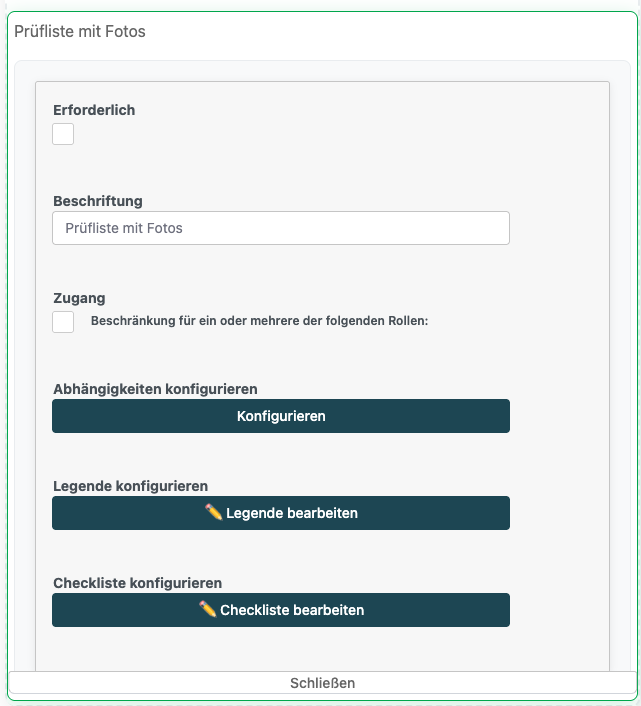
Legende konfigurieren
Die Legende definiert die möglichen Bewertungen für Ihre Prüfpunkte. Klicken Sie auf "Legende bearbeiten", um die Statusoptionen festzulegen.
Für jeden Status können Sie bestimmen:
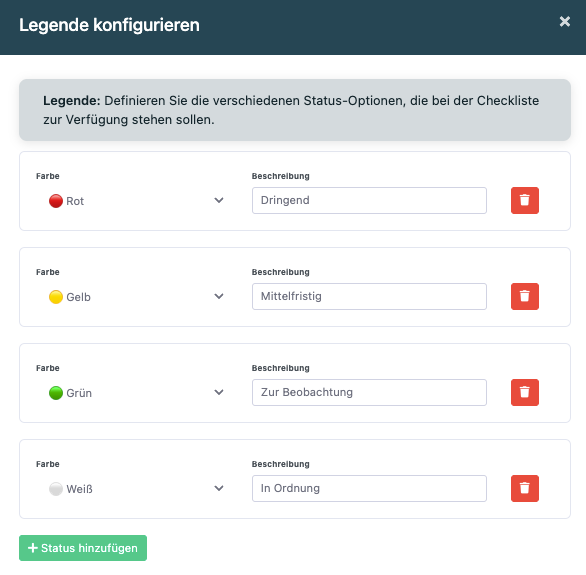
- Farbe: Rot, Gelb, Grün, Weiß, Blau oder Orange
- Bezeichnung: Was diese Farbe bedeutet (z.B. "Mangel festgestellt")
Beispiel einer typischen Legende:
- Rot = Sofortiger Handlungsbedarf
- Gelb = Mittelfristige Empfehlung
- Grün = Bei nächster Prüfung kontrollieren
- Weiß = In Ordnung
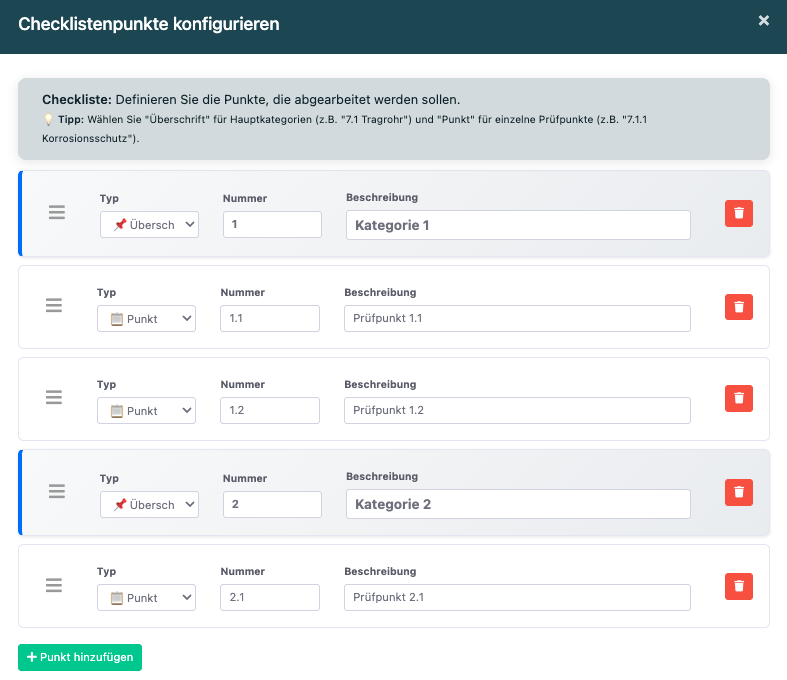
Checkliste bearbeiten
Klicken Sie auf "Checkliste bearbeiten", um Ihre Prüfpunkte anzulegen. Sie können zwei Arten von Einträgen erstellen:
- Überschriften: Gliedern Ihre Checkliste in Kategorien (z.B. "1. Dachkonstruktion")
- Prüfpunkte: Die eigentlichen Punkte, die bewertet werden (z.B. "1.1 Holzbalken auf Schäden prüfen")
Jeder Eintrag hat eine Nummer und eine Beschreibung. Die Reihenfolge können Sie per Drag-and-Drop anpassen.
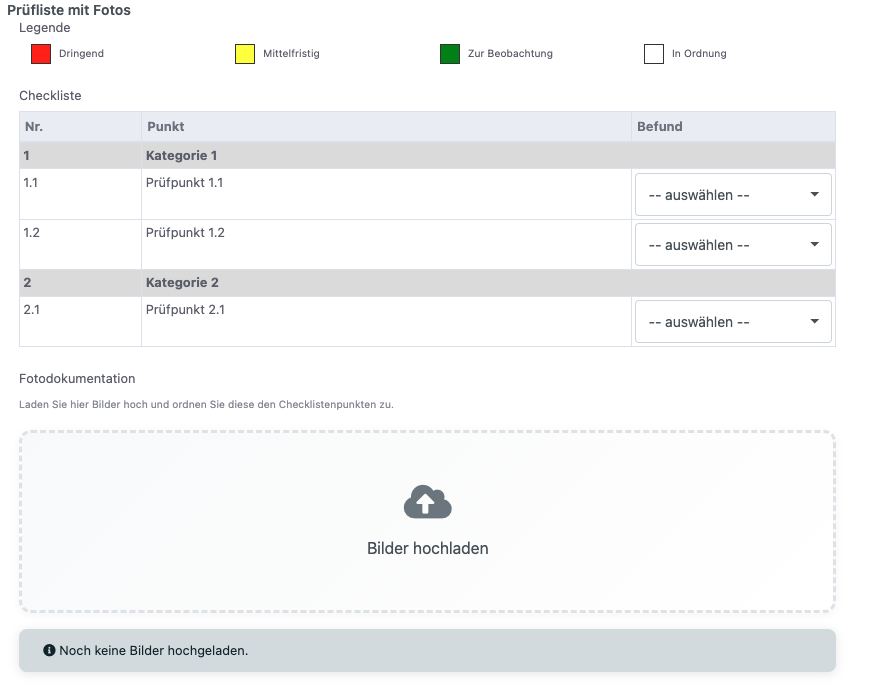
Prüfliste im Formular ausfüllen
Beim Ausfüllen des Formulars sehen Ihre Mitarbeiter:
- Legende: Zeigt die Bedeutung der Farben
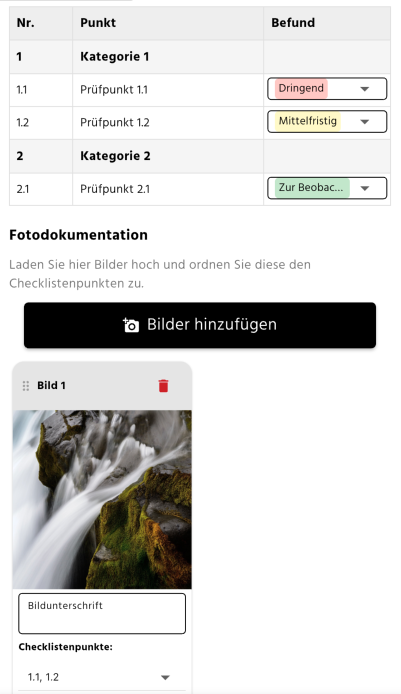
- Prüftabelle: Liste aller Prüfpunkte mit Dropdown zur Statusauswahl
- Fotobereich: Hier können Fotos hochgeladen und den Prüfpunkten zugeordnet werden
So funktioniert die Fotoverknüpfung:
- Fotos hochladen über den Upload-Bereich
- Jedes Foto erhält automatisch eine Bildnummer
- Über ein Auswahlfeld können Sie festlegen, zu welchen Prüfpunkten das Foto gehört
- Ein Foto kann mehreren Prüfpunkten zugeordnet werden
- Die Reihenfolge der Fotos lässt sich per Drag-and-Drop ändern
- Optional kann eine Beschreibung zum Foto hinzugefügt werden
PDF-Export
Beim PDF-Export wird die Prüfliste übersichtlich dargestellt:
- Legende am Anfang des Abschnitts
- Tabelle mit allen Prüfpunkten, dem gewählten Status (farbig) und den zugehörigen Bildnummern
- Fotodokumentation mit Bildern, Beschreibungen und Verknüpfung zu den Prüfpunkten
Häufige Fragen
Wie viele Prüfpunkte kann ich anlegen?
Es gibt keine feste Obergrenze. Für die Übersichtlichkeit empfiehlt sich eine sinnvolle Gliederung mit Überschriften.
Kann ich die Legende nachträglich ändern?
Ja, Sie können die Legende jederzeit im Konfigurator anpassen. Bereits eingetragene Daten bleiben erhalten.
Kann ein Foto mehreren Prüfpunkten zugeordnet werden?
Ja, über das Auswahlfeld können Sie beliebig viele Prüfpunkte pro Foto auswählen.
In welcher Reihenfolge erscheinen die Fotos im PDF?
Die Fotos erscheinen in der Reihenfolge, die Sie per Drag-and-Drop festgelegt haben. Die Bildnummern passen sich automatisch an.
Was passiert, wenn ich keinen Status auswähle?
Prüfpunkte ohne Status bleiben leer. Sie können das Formular trotzdem speichern.
Related Articles
Fotos mit Standort: Automatisch GPS-Koordinaten speichern und auf der Karte anzeigen
Sie möchten die GPS-Koordinaten für Ihre Bilder angezeigt bekommen? Um diese Funktion zu aktivieren, gehen Sie im Verwaltungssystem auf Admin > Einstellungen > Allgemein > Sonstiges. Setzen Sie den Haken bei "Bilder: Aufnahmeort (Koordinaten) ...Checklisten automatisch zu Rapporten hinzufügen, wenn noch nicht ausgefüllt für den Kunden
Diese Funktion ermöglicht es Ihnen, bestimmte Checklisten automatisch bei der Rapport-Erstellung in der Smartphone-App vorzuschlagen. Die Checkliste wird nur dann automatisch hinzugefügt, wenn sie für den ausgewählten Kunden noch nicht ausgefüllt ...Wie kann man Fotos/Bilder in die APP/Verwaltung laden?
Wie kann man Fotos/Bilder in die APP/Verwaltung laden? App Verwalltungssystem Möglichkeiten in der APP (Smartphone und Tablet): Formulare Ob Bautagebuch, Rapport, Abnahme oder ein eigenes Formular - überall, wo das Fotosymbol erscheint, können Sie ...Hilfe bei Problemen mit dem Bilder-Upload auf iPhones (iOS)
Wenn beim Hochladen von Fotos in der App – zum Beispiel im Bautagebuch – Probleme auftreten, liegt das häufig an den iPhone-Einstellungen. In diesem Artikel erfahren Sie, wie Sie das Problem schnell selbst beheben können. Kurz zusammengefasst Wenn ...Gibt es eine Speicherbegrenzung für Dokumente und Fotos?
Nein, bei uns gibt es keine Speicherbegrenzung. Wir gewährleisten, dass ausreichend Speicherplatz für Ihre Dokumente und Fotos zur Verfügung steht. Um den Speicherplatz zu optimieren, werden die Fotos leicht komprimiert, wobei die Qualität dennoch ...