Wie sehe ich den Status-Verlauf (Historie) eines Projekts?
Mit dem Status-Verlauf sehen Sie, wann sich der Projektstatus geändert hat – inklusive vorher, nachher, Datum/Uhrzeit und wer es geändert hat.
So öffnen Sie den Status-Verlauf
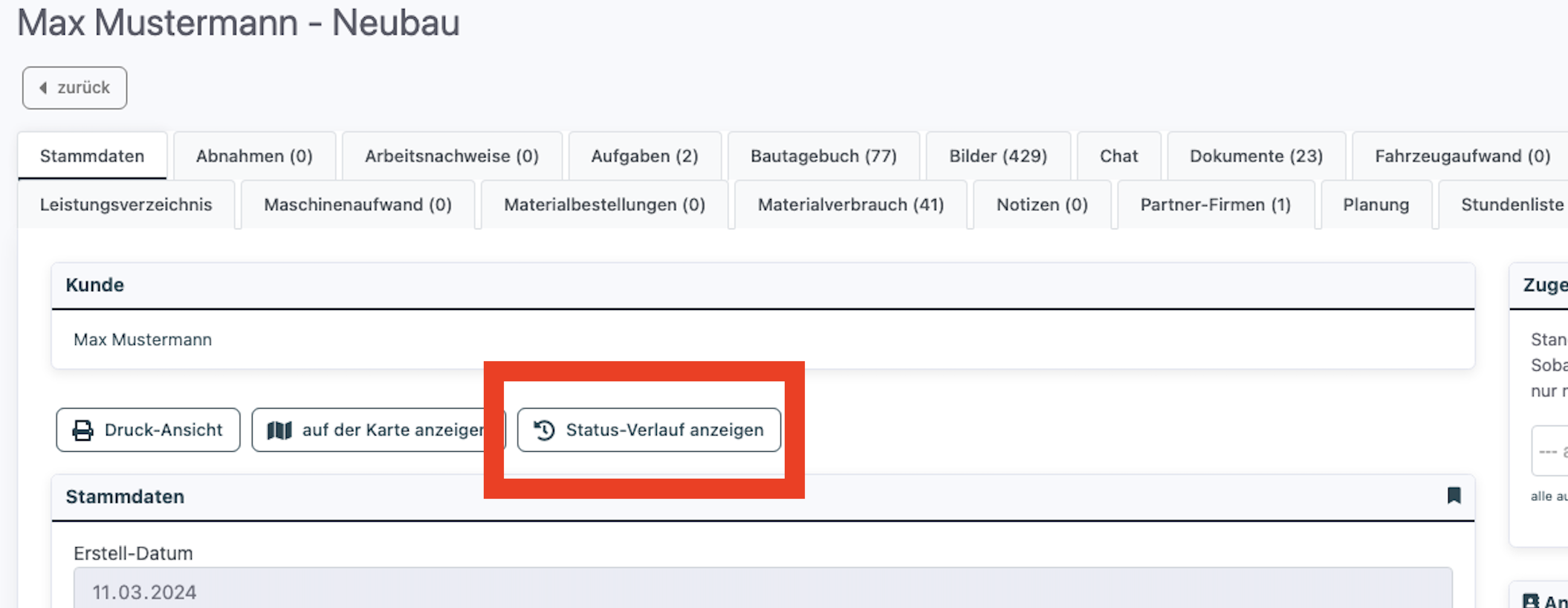
- Projekt im Verwaltungssystem öffnen.
- Oben auf „Status-Verlauf anzeigen“ klicken.
- Es öffnet sich ein Fenster mit allen Status-Änderungen.
Hinweis: Sie sehen im Kopfbereich auch den aktuellen Status des Projekts (farbig hinterlegt).
Das sehen Sie im Verlauf
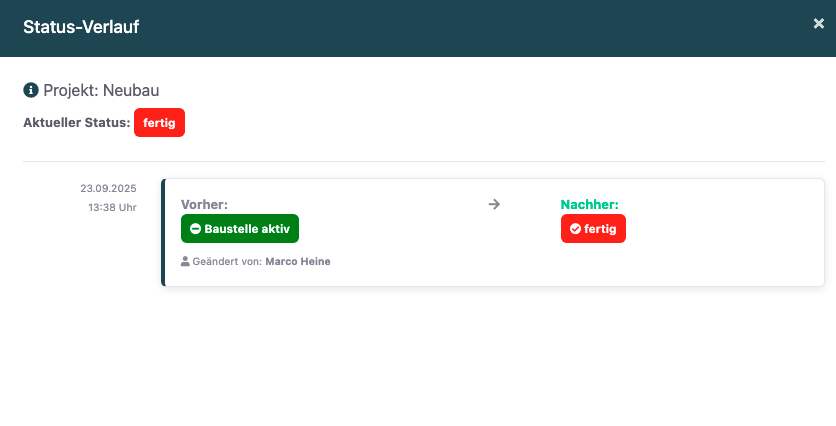
- Datum & Uhrzeit der Änderung
- Vorher-Status (z. B. „Angebot offen“)
- Nachher-Status (z. B. „In Ausführung“)
- Geändert von (Name der Person)
Die Einträge sind als Timeline dargestellt: oben die neuesten, unten die älteren.
Keine Einträge vorhanden?
Wenn noch keine Status-Änderungen gemacht wurden, erscheint ein Hinweis: „Für dieses Projekt sind noch keine Status-Änderungen dokumentiert.“
Tipps aus der Praxis
- Farben helfen beim schnellen Erkennen: jeder Status hat eine eigene Farbe.
- Nachvollziehbar: Sie sehen immer, wer den Status geändert hat – ideal für Abstimmungen im Team.
- Aktuell halten: Ändern Sie den Projektstatus regelmäßig (z. B. „Angebot gesendet“ → „Beauftragt“ → „Abgeschlossen“).
Häufige Fragen
Ich finde den Button „Status-Verlauf anzeigen“ nicht.
Öffnen Sie zuerst das Projekt. Der Button befindet sich im Projekt-Bereich oberhalb der Inhalte. Wenn Sie ihn nicht sehen, fehlen Ihnen möglicherweise Rechte – wenden Sie sich an die interne Verwaltung.
Warum sehe ich alte Status-Farben, die nicht mehr genutzt werden?
Der Verlauf zeigt die früheren Status so an, wie sie zum Zeitpunkt der Änderung waren – inklusive damaliger Bezeichnungen und Farben.
Related Articles
Wie kann ich den aktuellen Stundenstand eines Projekts einsehen?
Um den Stundenstand eines Projekts einzusehen, gehen Sie zuerst auf "Projekte" und wählen Sie ein Projekt aus. Scrollen Sie unter dem Reiter "Stammdaten" nach unten und tragen Sie im Feld "kalkulierte Stunden", die entsprechende Stundenzahl für das ...Wie bekomme ich beim Ausdruck eines Projekts alle Spalten angezeigt?
Wenn beim Ausdruck eines Projekts nicht alle Spalten auf einer Seite dargestellt werden, haben Sie zwei Möglichkeiten. 1. Excel-Variante: Klicken Sie bei "Daten exportieren" auf "Excel". Öffnen Sie die Datei in Excel und passen Sie dort die ...Wie kann der Status mehrerer Projekte gleichzeitg geändert werden?
Der Status eines Projekts kann entweder für ein einzelnes Projekt oder für mehrere Projekte gleichzeitig geändert werden. Um den Status für mehrere Projekte anzupassen, gehen Sie wie folgt vor: 1. Navigieren Sie zu "Projekte" und klicken Sie auf den ...Wie kann man ein eigenen Projekt-Status hinterlegen und welche Einstellungsmöglichkeiten gibt es?
Um einen eigenen Projekt-Status zu hinterlegen, gehen Sie wie folgt vor: 1. Navigieren Sie zu "Projekte" und wählen Sie "Projekt-Status bearbeiten". 2. Klicken Sie auf "Projekt-Status hinzufügen". 3. Geben Sie Ihrem neuen Projekt-Status einen Namen. ...Wie kann der Status mehrerer Projekte gleichzeitig geändert werden?
Der Status eines Projekts kann sowohl für ein einzelnes Projekt geändert werden, als auch für mehrere Projekte gleichzeitig. Um mehrere Projekte zu ändern, gehen Sie auf "Projekte". In der Übersicht finden Sie nun den Button "Editier-Modus" klicken ...