Massenlöschung von Kunden
Mit der Massenlöschung können Sie mehrere Kunden gleichzeitig aus dem System entfernen. Diese Funktion ist besonders hilfreich, wenn Sie fehlerhafte Importe rückgängig machen oder ungewollte Daten bereinigen möchten.
Wichtig: Diese Funktion ist nur für Administratoren verfügbar und löscht Datensätze dauerhaft. Nutzen Sie sie daher mit Vorsicht.
Wann ist die Massenlöschung sinnvoll?
Die Massenlöschung eignet sich besonders für folgende Situationen:
- Fehlerhafte Importe: Wenn beim Import von Kunden Fehler aufgetreten sind und Sie die fehlerhaften Datensätze wieder entfernen möchten
- Doppelte Einträge: Wenn durch einen Import doppelte Kundendaten entstanden sind
- Test-Daten: Wenn Sie Test-Kunden entfernen möchten
- Veraltete Daten: Wenn Sie alte, nicht mehr benötigte Kundendaten bereinigen möchten
Wo finde ich die Massenlöschung?
Die Funktion finden Sie in der Kundenübersicht:
- Öffnen Sie Kunden im Hauptmenü
- Klicken Sie oben rechts auf den roten Button Massenlöschung

Schritt-für-Schritt Anleitung
Schritt 1: Bedingungen festlegen
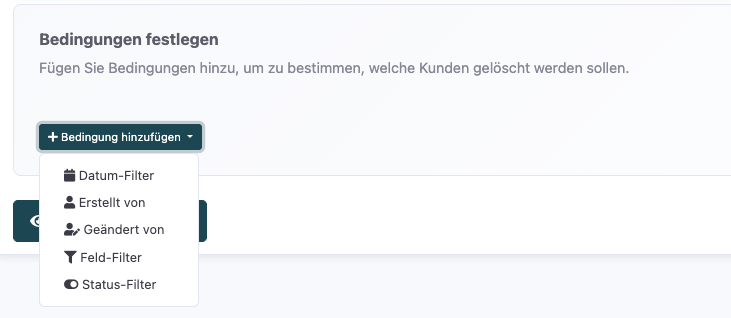
Legen Sie fest, welche Kunden gelöscht werden sollen. Klicken Sie auf Bedingung hinzufügen und wählen Sie einen Filter-Typ:
- Datum-Filter: Löschen nach Erstelldatum oder Änderungsdatum
- Erstellt von: Löschen nach dem Benutzer, der die Kunden angelegt hat
- Geändert von: Löschen nach dem Benutzer, der die Kunden zuletzt bearbeitet hat
- Feld-Filter: Löschen nach bestimmten Feldinhalten (z.B. alle ohne Telefonnummer)
- Status-Filter: Löschen nach aktiv/inaktiv
Schritt 2: Filter konfigurieren
Nachdem Sie einen Filter hinzugefügt haben, konfigurieren Sie die Details:
- Bei Datum-Filter: Wählen Sie das Datum-Feld, den Operator (=, >, < usw.) und das Datum
- Bei Erstellt von / Geändert von: Wählen Sie den Benutzer oder die Schnittstelle aus
- Bei Feld-Filter: Wählen Sie das Feld, den Operator und geben Sie den Wert ein
- Bei Status-Filter: Wählen Sie aktiv oder inaktiv
Schritt 3: Mehrere Bedingungen kombinieren
Sie können beliebig viele Filter kombinieren. Alle Bedingungen werden mit UND verknüpft, d.h. ein Kunde muss alle Bedingungen erfüllen, um gelöscht zu werden.
Beispiel: Wenn Sie einen Datum-Filter (Erstelldatum = 07.11.2024) UND einen Erstellt-von-Filter (WinWorker Import) setzen, werden nur Kunden gelöscht, die am 07.11.2024 vom WinWorker Import erstellt wurden.
Schritt 4: Vorschau anzeigen
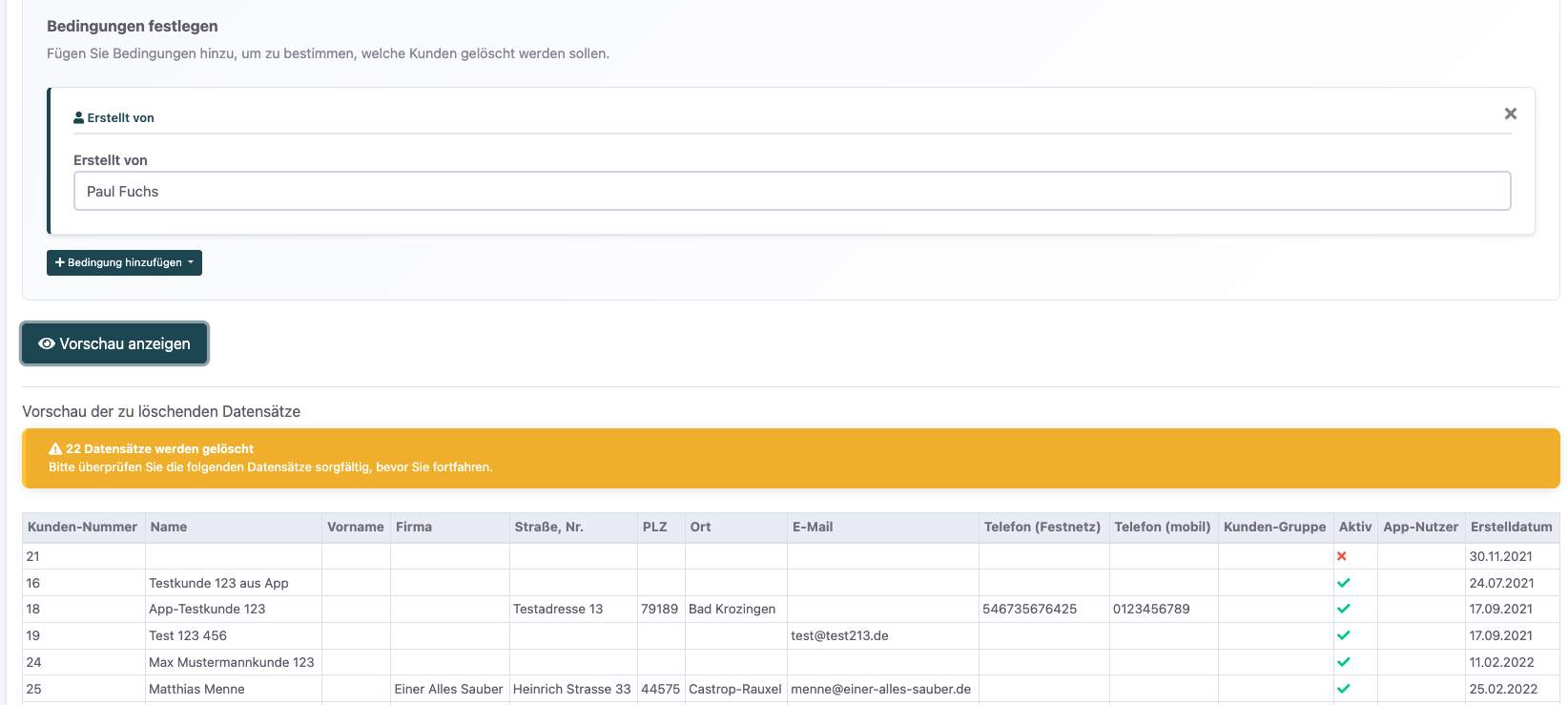
Klicken Sie auf Vorschau anzeigen, um zu sehen, welche Kunden gelöscht werden würden. Das System zeigt Ihnen:
- Die genaue Anzahl der betroffenen Datensätze
- Eine Tabelle mit den ersten 100 Datensätzen (bei mehr als 100 Treffern)
- Alle wichtigen Informationen zu den Kunden (Name, Telefon, E-Mail usw.)
Schritt 5: Löschen bestätigen
Wenn die Vorschau korrekt ist:
- Setzen Sie das Häkchen bei "Ich habe die Vorschau geprüft und bin mir sicher..."
- Klicken Sie auf den roten Button Jetzt löschen
- Bestätigen Sie nochmals im Dialogfenster
Das System löscht nun alle Datensätze und zeigt Ihnen eine Erfolgsmeldung.
Praktische Beispiele
Beispiel 1: Fehlerhafte Importe vom gestrigen Tag löschen
- Filter: Datum-Filter
- Datum-Feld: Erstelldatum
- Operator: =
- Datum: [Gestern]
Beispiel 2: Kunden ohne Telefonnummer löschen
- Filter 1: Feld-Filter → Telefon (Festnetz) → Ist leer
- Filter 2: Feld-Filter → Telefon (mobil) → Ist leer
Beispiel 3: Doppelte Einträge von einem Import löschen
- Filter 1: Datum-Filter → Erstelldatum → = 06.11.2024
- Filter 2: Erstellt von → Baufaktura Import
Wichtige Hinweise
Sicherheit:
- Die Löschung ist dauerhaft und kann nicht rückgängig gemacht werden
- Gelöschte Kunden landen im Papierkorb und können von dort wiederhergestellt werden
- Nur Administratoren haben Zugriff auf diese Funktion
Vorschau prüfen:
- Prüfen Sie die Vorschau immer sorgfältig, bevor Sie löschen
- Bei mehr als 100 Treffern werden nur die ersten 100 angezeigt - die Gesamtzahl sehen Sie aber trotzdem
- Wenn Sie die Bedingungen ändern, wird die Vorschau automatisch zurückgesetzt
Filteränderungen:
- Wenn Sie einen Filter hinzufügen, entfernen oder ändern, müssen Sie die Vorschau erneut laden
- Die alte Vorschau wird automatisch ausgeblendet, um Verwechslungen zu vermeiden
Häufige Fragen
Kann ich gelöschte Kunden wiederherstellen?
Ja, gelöschte Kunden landen im Papierkorb. Öffnen Sie den Papierkorb über den entsprechenden Button in der Kundenübersicht und stellen Sie die Kunden bei Bedarf wieder her.
Warum werden nur 100 Datensätze in der Vorschau angezeigt?
Aus Performance-Gründen zeigt die Vorschau maximal 100 Datensätze an. Die Gesamtzahl der zu löschenden Datensätze wird Ihnen aber immer angezeigt. Alle Datensätze, die Ihre Bedingungen erfüllen, werden beim Löschen berücksichtigt - nicht nur die ersten 100.
Kann ich auch andere Datentypen (z.B. Projekte) massenhaft löschen?
Aktuell ist die Massenlöschung nur für Kunden verfügbar. Weitere Datentypen können bei Bedarf ergänzt werden.
Warum sehe ich den Button "Massenlöschung" nicht?
Die Funktion ist nur für Administratoren sichtbar. Wenn Sie Administrator sind und den Button trotzdem nicht sehen, wenden Sie sich bitte an den Support.
Was bedeuten die verschiedenen Operatoren beim Datum-Filter?
Die Operatoren funktionieren wie folgt:
- = (Gleich): Genau an diesem Datum
- > (Größer): Nach diesem Datum
- >= (Größer oder gleich): An diesem Datum oder danach
- < (Kleiner): Vor diesem Datum
- <= (Kleiner oder gleich): An diesem Datum oder davor
Wer wird bei "Erstellt von" oder "Geändert von" angezeigt?
Sie sehen dort alle Benutzer und Schnittstellen, die tatsächlich Kunden erstellt oder bearbeitet haben. Das können sowohl Ihre Mitarbeiter als auch automatische Schnittstellen sein (z.B. "WinWorker Import", "Baufaktura Import" usw.).
Was passiert, wenn ich während des Löschvorgangs die Seite schließe?
Der Löschvorgang läuft im Hintergrund weiter und wird vollständig abgeschlossen. Sie sollten die Seite aber nicht schließen, um die Erfolgsmeldung zu sehen.
Was bedeutet "Ist leer" und "Ist nicht leer" beim Feld-Filter?
Diese Operatoren prüfen, ob ein Feld ausgefüllt ist oder nicht. "Ist leer" findet alle Kunden, bei denen das Feld keinen Wert hat. "Ist nicht leer" findet alle Kunden, bei denen das Feld ausgefüllt ist.
Related Articles
Kunden- & Projekt-Übersicht in der WorkCompass App
Ab Version 3.4.0 wurde die Kunden- und Projekt-Übersicht komplett überarbeitet. Die neue Darstellung ist übersichtlicher, bietet erweiterte Filterfunktionen und ähnelt der Ansicht im Verwaltungssystem. Aufbau der neuen Übersicht Die Übersicht ist in ...Anfragequellen verwalten - Woher kommen Ihre Kunden?
Anfragequellen helfen Ihnen zu analysieren, über welche Kanäle Ihre Kunden auf Sie aufmerksam werden. Diese Anleitung erklärt, wie Sie Quellen verwalten und nutzen. Was sind Anfragequellen? Eine Anfragequelle ist der Ursprung oder Kanal, über den ein ...Checklisten automatisch zu Rapporten hinzufügen, wenn noch nicht ausgefüllt für den Kunden
Diese Funktion ermöglicht es Ihnen, bestimmte Checklisten automatisch bei der Rapport-Erstellung in der Smartphone-App vorzuschlagen. Die Checkliste wird nur dann automatisch hinzugefügt, wenn sie für den ausgewählten Kunden noch nicht ausgefüllt ...Wie kann man Kunden und Projekte importieren?
Um Kunden und Projekte per Excel-Datei zu importieren, folgen Sie diesen Schritten: 1. Gehen Sie im Verwaltungssystem auf "Admin" und klicken Sie unter "TOOLS" "Kunden- & Projekt-Import über Excel" an. 2. Klicken Sie auf "Import-Vorlage ...Können eingetragene Zeiten nachträglich von meinen Mitarbeitern bearbeitet werden?
Ja, standardmäßig können die eingetragenen Zeiten von Ihren Mitarbeitern bearbeitet werden, sofern Sie unter "Admin" > "App-Funktionen" den Punkt "Zeiteinträge einsehen (eigene)" aktiviert haben: Die Mitarbeiter können dann auf der Startseite der App ...