Produkt-Stammdaten massenhaft ändern via Excel
Mit der Export- und Import-Funktion können Sie Stammdaten Ihrer Materialien in großen Mengen bearbeiten, ohne jedes Material einzeln öffnen zu müssen. Diese Anleitung zeigt Ihnen den Ablauf am Beispiel der Lieferanten-Zuordnung.
Voraussetzungen
- Berechtigung für den Materialbereich
- Import-Berechtigung (wird vom Administrator vergeben)
- Ein Tabellenkalkulationsprogramm (z.B. Microsoft Excel, LibreOffice Calc)
Schritt 1: Material-Liste exportieren
- Öffnen Sie den Bereich Materialien
- Klicken Sie auf den Excel-Export-Button in der Tabelle
- Speichern Sie die heruntergeladene Datei auf Ihrem Computer

Schritt 2: Excel-Datei bearbeiten
- Öffnen Sie die exportierte Datei mit Ihrem Tabellenkalkulationsprogramm
- Suchen Sie die Spalte, die Sie ändern möchten (z.B. Lieferant)
- Tragen Sie die gewünschten Werte ein
- Speichern Sie die Datei
Beispiel Lieferanten-Zuordnung: Tragen Sie in der Spalte "Lieferant" den Namen des gewünschten Lieferanten ein. Sie können dies für beliebig viele Materialien gleichzeitig machen.

Schritt 3: Datei importieren
- Gehen Sie zurück in den Bereich Materialien
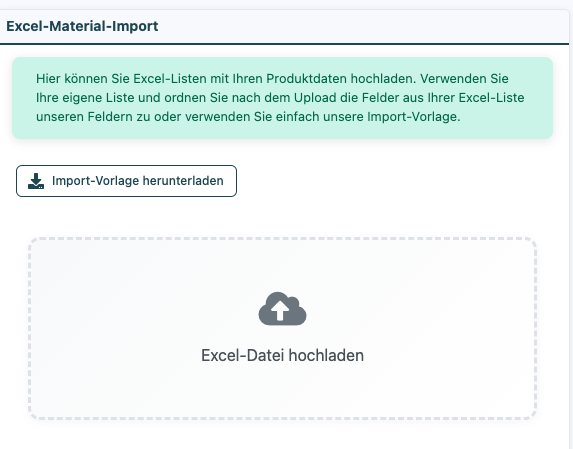
- Klicken Sie auf Excel-Import
- Wählen Sie Ihre bearbeitete Datei aus
- Das System zeigt Ihnen eine Zuordnungsmaske - prüfen Sie, ob die Spalten richtig erkannt wurden
- Bestätigen Sie den Import
Welche Felder können Sie ändern?
Folgende Spalten werden beim Import unterstützt:
- Name (Pflichtfeld)
- Artikelnummer
- Einheit
- Kategorie
- Lieferant
- EK (Einkaufspreis)
- VK (Verkaufspreis)
- EAN
- separater EK für Lagerverwaltung
- Standard-Menge
- Beschreibung
Wann wird ein Material aktualisiert statt neu angelegt?
Das System prüft beim Import, ob ein Material bereits existiert:
- Zuerst wird der Name geprüft: Existiert bereits ein Material mit exakt diesem Namen?
- Dann die Artikelnummer: Falls der Name nicht gefunden wurde, wird nach der Artikelnummer gesucht.
Wichtig: Die Schreibweise muss exakt übereinstimmen. Achten Sie auf Leerzeichen, Groß- und Kleinschreibung sowie Sonderzeichen. Bei Abweichungen wird ein neues Material angelegt.
Automatische Anlage von Stammdaten
Falls Sie in der Excel-Datei einen Lieferanten, eine Kategorie oder eine Einheit eintragen, die noch nicht im System existiert, wird diese automatisch angelegt. Sie müssen diese Stammdaten also nicht vorher manuell erstellen.
Häufige Fragen
Kann ich mehrere Felder gleichzeitig ändern?
Ja, Sie können in der Excel-Datei beliebig viele Spalten gleichzeitig bearbeiten.
Was passiert, wenn ich einen Lieferanten eintrage, den es noch nicht gibt?
Der Lieferant wird automatisch im System angelegt und dem Material zugeordnet.
Muss ich alle Spalten ausfüllen?
Nein, nur der Name ist ein Pflichtfeld. Leere Spalten werden beim Import ignoriert - bestehende Werte bleiben erhalten.
Wie kann ich sicherstellen, dass keine Duplikate entstehen?
Exportieren Sie zuerst Ihre bestehenden Materialien und bearbeiten Sie diese Datei. So bleiben Name und Artikelnummer erhalten und das System erkennt die Materialien beim Import wieder.
Was mache ich, wenn der Import fehlschlägt?
Prüfen Sie, ob die Spaltenüberschriften korrekt sind und ob die Datei im richtigen Format (Excel) gespeichert wurde. Bei anhaltenden Problemen wenden Sie sich an den Support.
Related Articles
Projekte massenhaft bearbeiten oder löschen - Massenbearbeitung
Mit der Massenbearbeitung können Sie mehrere Projekte gleichzeitig bearbeiten oder löschen. Dies ist besonders nützlich, wenn Sie viele Projekte auf einmal aktualisieren müssen, zum Beispiel um alte Projekte inaktiv zu setzen oder den Status mehrerer ...Probleme mit dem PDF-Export: Umweg über Excel
Das System bietet bei vielen Tabellen einen Export-Button mit verschiedenen Formaten. Wenn der direkte PDF-Export zu unleserlichen oder unvollständigen Ergebnissen führt, zeigen wir Ihnen hier den optimalen Weg über Excel. Warum nicht direkt als PDF ...Wie funktioniert der Excel-Import von Mitarbeiter-Daten?
Mit dem Excel-Import übernehmen Sie viele Mitarbeiter auf einmal – schnell und ohne tippen. Hier erklären wir kurz, wo Sie den Import finden, wie er abläuft und welche Felder Sie übernehmen können. Wo finde ich den Import? Gehen Sie im ...Excel-Import-Berechtigungen für Fahrzeuge, Material, Maschinen und Werkzeuge
Diese Funktion ermöglicht es Admins, den Zugriff auf Excel-Import-Funktionen in den Bereichen Material, Fuhrpark, Maschinen und Werkzeug zu steuern. Sie können festlegen, welche Mitarbeiter oder Rollen Import-Berechtigungen erhalten sollen. Wo finde ...Wie kann man Material- / Produkt-Kategorien anlegen und verwalten?
Um Material- und Produkt-Kategorien anzulegen und zu verwalten, gehen Sie folgendermaßen vor: 1. Navigieren Sie im Menü zu "Admin" und wählen Sie "Materialien" aus. 2. Klicken Sie auf den Button "Material-Kategorien bearbeiten". 3. Wählen Sie dann ...