Probleme mit dem PDF-Export: Umweg über Excel
Das System bietet bei vielen Tabellen einen Export-Button mit verschiedenen Formaten. Wenn der direkte PDF-Export zu unleserlichen oder unvollständigen Ergebnissen führt, zeigen wir Ihnen hier den optimalen Weg über Excel.
Warum nicht direkt als PDF exportieren?
Der direkte PDF-Export aus dem System hat folgende Einschränkungen:
- Spaltenbreite: Breite Spalten werden oft abgeschnitten oder zu klein dargestellt
- Seitenumbrüche: Tabellen werden auf mehrere Seiten verteilt, ohne dass die Aufteilung sinnvoll ist
- Lesbarkeit: Text ist häufig zu klein oder wird überlagert
- Fehlende Kontrolle: Sie haben keine Möglichkeit, das Layout anzupassen
Empfehlung: Nutzen Sie den Excel-Export und erstellen Sie das PDF anschließend in Excel. So haben Sie volle Kontrolle über Layout, Spaltenbreiten und Druckbereich.
Schritt-für-Schritt Anleitung: Excel → PDF
Folgen Sie dieser Anleitung für ein perfektes PDF-Ergebnis:
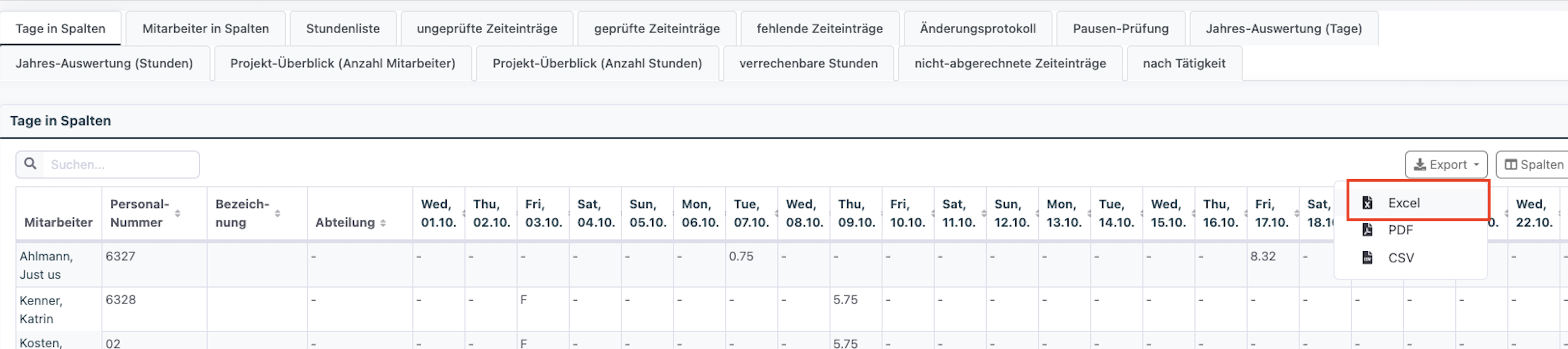
Schritt 1: Tabelle aus dem System exportieren
- Öffnen Sie die gewünschte Tabelle im System (z.B. Monatsauswertung, Projektstunden, Materialliste)
- Klicken Sie oben rechts auf den Export-Button
- Wählen Sie Excel aus dem Dropdown-Menü
- Die Excel-Datei wird automatisch heruntergeladen und geöffnet
Schritt 2: Excel-Datei öffnen und vorbereiten
- Öffnen Sie die heruntergeladene Excel-Datei
- Prüfen Sie, ob alle Daten vollständig vorhanden sind
- Optional: Passen Sie Spaltenbreiten an (Doppelklick auf Spaltengrenze für automatische Anpassung)
- Optional: Entfernen Sie Spalten, die Sie nicht drucken möchten
- Optional: Ändern Sie die Schriftgröße für bessere Lesbarkeit
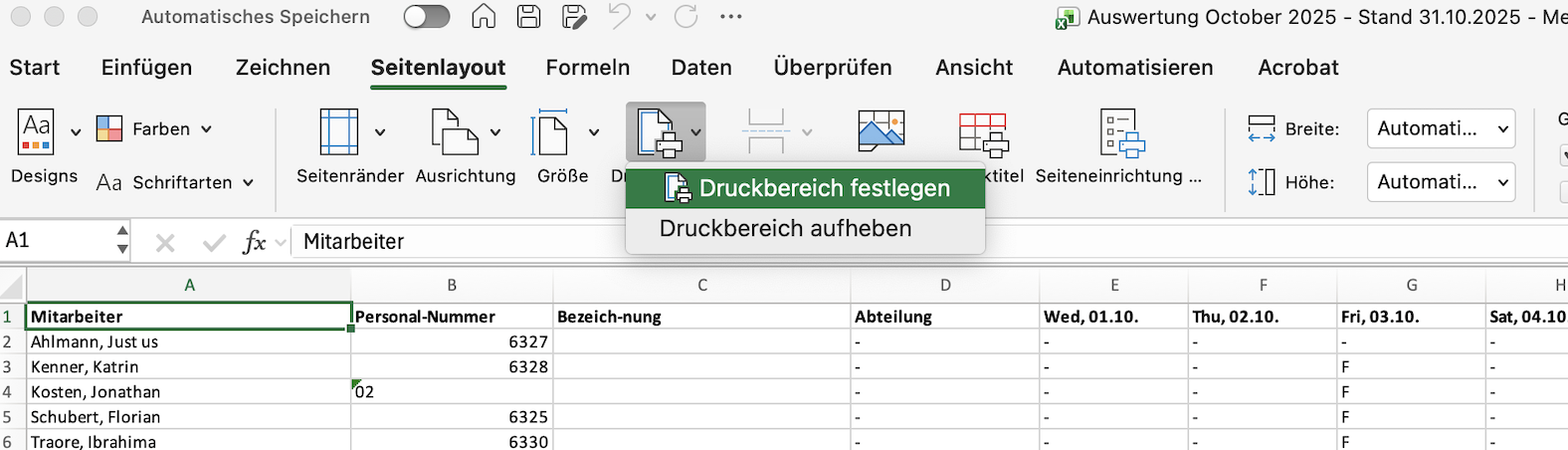
Schritt 3: Druckbereich festlegen (Wichtigster Schritt!)
- Markieren Sie den Bereich, den Sie drucken möchten (alle relevanten Zeilen und Spalten)
- Klicken Sie im Menü auf Seitenlayout
- Wählen Sie Druckbereich → Druckbereich festlegen
- Prüfen Sie in der Druckvorschau (Datei → Drucken oder Strg+P), ob alles passt
Schritt 4: Seite einrichten für optimales Ergebnis
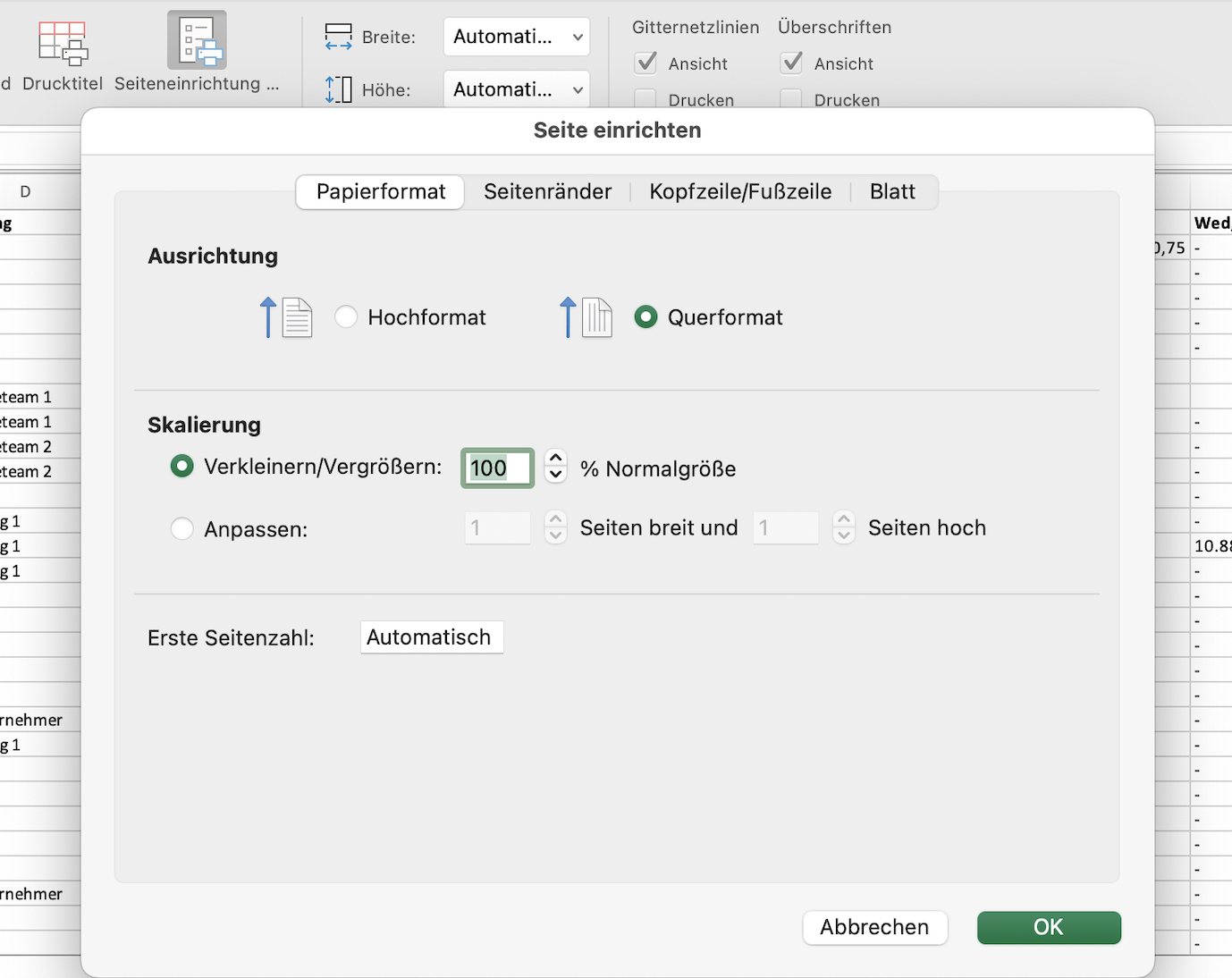
- Gehen Sie zu Seitenlayout → Seite einrichten (kleiner Pfeil unten rechts)
- Ausrichtung: Wählen Sie "Querformat" für breite Tabellen
- Skalierung: Aktivieren Sie "Anpassen: 1 Seite(n) breit, 1 Seite(n) hoch" (für kompakte Tabellen) oder lassen Sie es auf 100%
- Ränder: Wählen Sie "Schmal" oder "Eng" für mehr Platz
- Kopfzeile/Fußzeile: Optional können Sie hier Datum, Seitenzahlen oder Titel hinzufügen
Schritt 5: Als PDF speichern
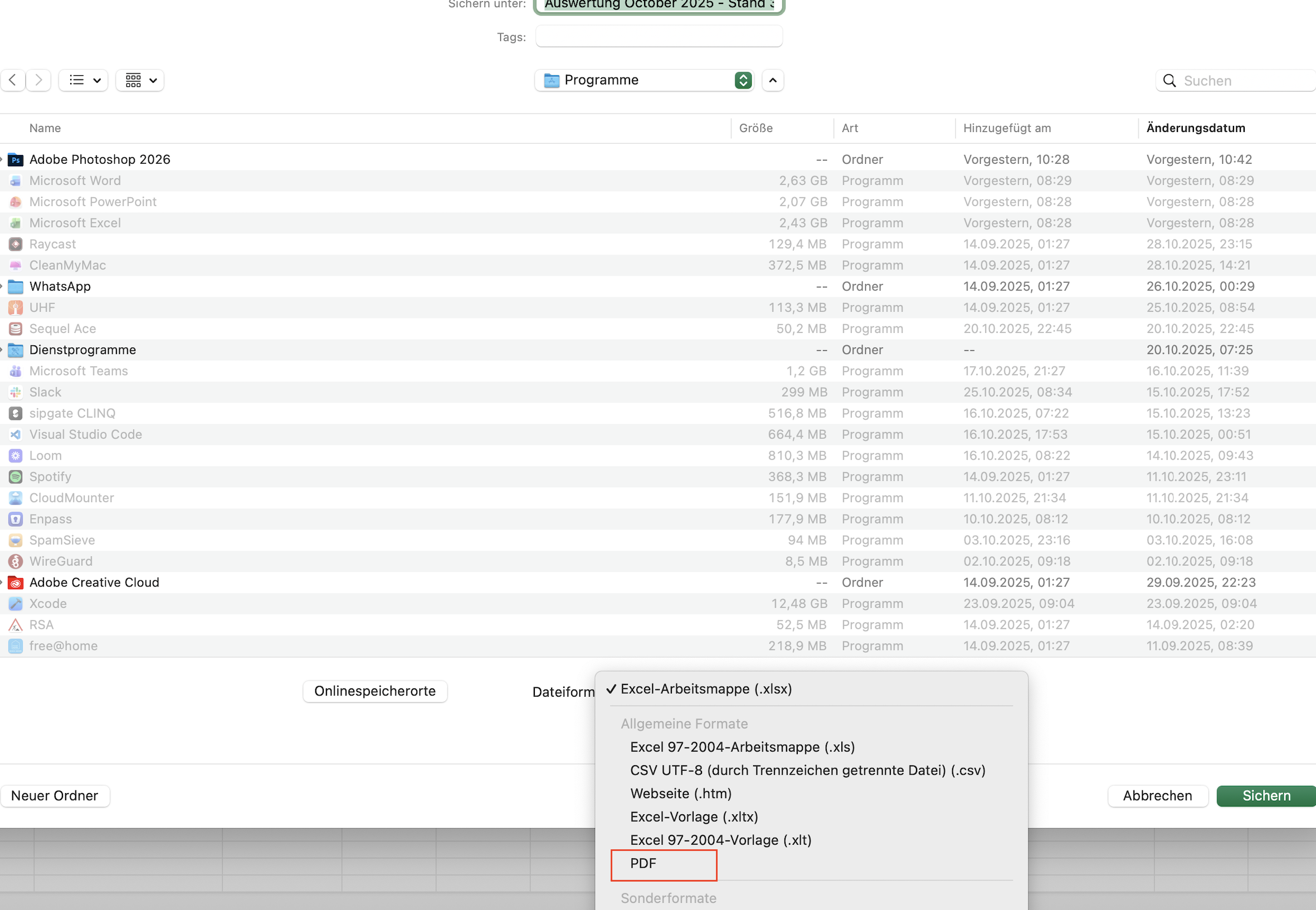
- Klicken Sie auf Datei → Speichern unter
- Wählen Sie als Dateityp PDF (*.pdf)
- Vergeben Sie einen aussagekräftigen Dateinamen (z.B. "Zeiterfassung_Oktober_2024.pdf")
- Klicken Sie auf Optionen und stellen Sie sicher, dass "Gesamte Arbeitsmappe" NICHT aktiviert ist (sonst werden alle Tabellenblätter exportiert)
- Klicken Sie auf Speichern
Tipps für ein perfektes PDF-Ergebnis
Tipp 1: Spaltenbreite optimieren
Markieren Sie alle Spalten, machen Sie einen Doppelklick auf eine Spaltengrenze. Excel passt alle Spalten automatisch an den Inhalt an.
Tipp 2: Wiederholungszeilen festlegen
Wenn die Tabelle über mehrere Seiten geht: Unter "Seitenlayout → Drucktitel" können Sie die Kopfzeile auf jeder Seite wiederholen lassen.
Tipp 3: Querformat für breite Tabellen
Tabellen mit vielen Spalten (z.B. Monatsauswertung mit Tagesspalten) sollten im Querformat gedruckt werden.
Tipp 4: Skalierung anpassen
Wenn die Tabelle knapp nicht auf eine Seite passt, können Sie die Skalierung auf z.B. 90% reduzieren. Gehen Sie zu "Seitenlayout → Seite einrichten → Skalierung".
Tipp 5: Gitterlinien ausblenden
Für ein professionelleres Aussehen können Sie unter "Seitenlayout → Drucken" die Option "Gitterlinien" deaktivieren.
Tipp 6: Farben prüfen
Wenn Sie schwarz-weiß drucken, prüfen Sie in der Druckvorschau, ob farbige Zellen noch lesbar sind. Eventuell müssen Sie Hintergrundfarben entfernen.
Häufige Probleme und Lösungen
Problem: Die Tabelle ist auf mehrere Seiten verteilt
Lösung: Nutzen Sie die Skalierungsoption "Anpassen: 1 Seite(n) breit, X Seite(n) hoch" unter Seitenlayout → Seite einrichten. So bleibt die Breite auf einer Seite, während die Höhe sich automatisch anpasst.
Problem: Text wird abgeschnitten
Lösung: Vergrößern Sie die Spaltenbreite in Excel vor dem Export. Alternativ können Sie die Schriftgröße reduzieren oder die Skalierung anpassen.
Problem: Das PDF ist mehrere MB groß
Lösung: In Excel unter "Datei → Speichern unter → Optionen" die Option "Für minimale Größe optimieren" wählen. Alternativ können Sie das PDF nachträglich mit einem PDF-Komprimierungstool verkleinern.
Problem: Farben sehen im PDF anders aus als in Excel
Lösung: Das ist normal. Monitore zeigen Farben anders als Drucker. Prüfen Sie immer die Druckvorschau in Excel, bevor Sie das PDF erstellen.
Problem: Die Kopfzeile der Tabelle erscheint nicht auf jeder Seite
Lösung: Unter "Seitenlayout → Drucktitel → Wiederholungszeilen oben" die erste Zeile (Kopfzeile) auswählen.
Alternative: CSV-Export für Weiterverarbeitung
Wenn Sie die Daten nicht drucken, sondern in einem anderen Programm weiterverarbeiten möchten, nutzen Sie den CSV-Export:
- CSV-Dateien sind kleiner und universell kompatibel
- Können in jeder Tabellenkalkulation geöffnet werden
- Ideal für Import in andere Systeme
- Kein Formatierung, nur reine Daten
Zusammenfassung: Der optimale Weg
Für druckbare PDFs empfehlen wir folgenden Workflow:
- 1. Daten als Excel exportieren (nicht direkt als PDF)
- 2. Spaltenbreiten in Excel anpassen
- 3. Druckbereich festlegen
- 4. Seite einrichten (Querformat, Ränder, Skalierung)
- 5. Druckvorschau prüfen
- 6. Als PDF speichern
Mit diesem Vorgehen haben Sie volle Kontrolle über das Layout und erhalten ein professionelles, lesbares PDF-Dokument.
Häufige Fragen
Warum gibt es überhaupt einen PDF-Export-Button, wenn er nicht immer funktioniert?
Der PDF-Export funktioniert für einfache Tabellen mit wenigen Spalten durchaus. Bei komplexeren Tabellen mit vielen Spalten oder unterschiedlichen Spaltenbreiten empfehlen wir jedoch den Weg über Excel für ein besseres Ergebnis.
Kann ich den Druckbereich speichern, um ihn wiederzuverwenden?
Ja! Wenn Sie die Excel-Datei speichern, bleibt der festgelegte Druckbereich erhalten. Beim nächsten Öffnen können Sie direkt das PDF erstellen.
Kann ich mehrere Tabellen in ein PDF exportieren?
Ja. Exportieren Sie jede Tabelle einzeln als Excel, kopieren Sie die Daten in ein gemeinsames Excel-Dokument auf verschiedene Tabellenblätter, und wählen Sie beim PDF-Export "Gesamte Arbeitsmappe".
Gibt es eine Möglichkeit, den Excel-Export zu automatisieren?
Das System bietet keine direkte Automatisierung. Sie können jedoch Filter und Ansichten speichern, sodass Sie beim nächsten Export nur noch auf den Export-Button klicken müssen.
Werden beim Excel-Export auch gefilterte Daten berücksichtigt?
Ja! Wenn Sie in der Tabelle Filter gesetzt haben, werden nur die sichtbaren (gefilterten) Daten exportiert. Das ist besonders praktisch, wenn Sie nur einen Teil der Daten exportieren möchten.
Kann ich die Formatierung (Farben, Schriftarten) im Excel-Export ändern?
Ja, nach dem Export haben Sie volle Kontrolle. Sie können Farben ändern, Schriftarten anpassen, Zellen zusammenführen oder jede andere Excel-Formatierung vornehmen.
Was mache ich, wenn Excel die Datei nicht öffnet?
Stellen Sie sicher, dass Sie Microsoft Excel, LibreOffice Calc oder Google Sheets installiert haben. Die Datei sollte automatisch mit dem Standard-Programm für Excel-Dateien geöffnet werden. Falls nicht, klicken Sie mit rechts auf die Datei und wählen Sie "Öffnen mit".
Kann ich das PDF auch direkt aus Excel drucken statt zu speichern?
Ja! Statt "Als PDF speichern" können Sie auch direkt über "Datei → Drucken" den Drucker auswählen. In der Druckerauswahl gibt es oft die Option "Microsoft Print to PDF" oder ähnliche virtuelle PDF-Drucker.
Related Articles
Prüfliste mit Fotos - Checklisten mit Bildverknüpfung
Mit dem Element "Prüfliste mit Fotos" können Sie im Konfigurator strukturierte Checklisten erstellen, bei denen Prüfpunkte mit Fotos verknüpft werden können. Besonders geeignet für Inspektionen, Abnahmen und Dokumentationen, bei denen Befunde visuell ...Produkt-Stammdaten massenhaft ändern via Excel
Mit der Export- und Import-Funktion können Sie Stammdaten Ihrer Materialien in großen Mengen bearbeiten, ohne jedes Material einzeln öffnen zu müssen. Diese Anleitung zeigt Ihnen den Ablauf am Beispiel der Lieferanten-Zuordnung. Voraussetzungen ...Screen-Recording: Probleme per Video an den Support melden
Ab Version 3.4.0 können Sie Ihren Bildschirm aufnehmen, um Probleme oder Fehler in der App direkt per Video an unseren Support zu senden. So können wir Ihr Anliegen schneller verstehen und lösen. Wofür ist diese Funktion gedacht? Manchmal ist es ...Anfragen über externe Systeme einspielen - API-Integration
Über unsere API-Schnittstelle können Sie Anfragen automatisch aus externen Systemen in Ihre Anfragenverwaltung importieren. Diese Anleitung erklärt die Grundlagen und Einsatzmöglichkeiten. Was ist die API-Schnittstelle? Unsere API ist eine technische ...Wie funktioniert der Excel-Import von Mitarbeiter-Daten?
Mit dem Excel-Import übernehmen Sie viele Mitarbeiter auf einmal – schnell und ohne tippen. Hier erklären wir kurz, wo Sie den Import finden, wie er abläuft und welche Felder Sie übernehmen können. Wo finde ich den Import? Gehen Sie im ...