Zeiteinträge kumuliert darstellen - PDF-Einstellung
Diese Einstellung ermöglicht eine kompaktere Darstellung von Zeiteinträgen im PDF-Export. Wenn mehrere Mitarbeiter zur gleichen Zeit dieselben Tätigkeiten ausgeführt haben, werden diese zusammengefasst angezeigt.
Wo finde ich diese Einstellung?
Die Option befindet sich unter:
Admin → Einstellungen → Allgemein → "Zeiteinträge im PDF: Mitarbeiter mit gleichen Zeiten/Leistungen kumuliert darstellen"

Wie funktioniert die Kumulation?
Ohne aktivierte Option wird jeder Mitarbeiter in einer separaten Zeile angezeigt:
- Müller, Hans – 08:00 - 12:00 – Montage – 4 h
- Schmidt, Peter – 08:00 - 12:00 – Montage – 4 h
- Weber, Klaus – 08:00 - 12:00 – Montage – 4 h
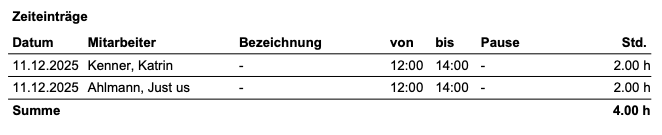
Mit aktivierter Option werden Mitarbeiter mit identischen Zeiträumen und Tätigkeiten zusammengefasst:
- Müller, Hans, Schmidt, Peter, Weber, Klaus – 08:00 - 12:00 – Montage – 12 h

Was wird kumuliert?
- Mitarbeiter: Alle Mitarbeiter mit gleichen Zeiten und Tätigkeiten werden durch Komma getrennt aufgelistet
- Arbeitszeiten bei Tätigkeiten: Die Stunden werden automatisch mit der Anzahl der Mitarbeiter multipliziert (z.B. 4 Stunden × 3 Mitarbeiter = 12 Stunden)
Was wird nicht kumuliert?
- Mengenangaben: Bei Tätigkeiten mit Mengenangaben bleiben diese unverändert
- Unterschiedliche Zeiträume: Einträge mit verschiedenen Arbeitszeiten werden weiterhin separat angezeigt
- Unterschiedliche Tätigkeiten: Einträge mit verschiedenen Leistungen werden weiterhin separat angezeigt
Häufige Fragen
Für welche PDFs gilt diese Einstellung?
Die Einstellung wirkt sich auf alle projektbezogene PDF-Exporte mit Zeiteinträgen aus.
Werden die Gesamtstunden korrekt berechnet?
Ja, die Arbeitszeiten werden automatisch mit der Mitarbeiteranzahl multipliziert, sodass die Gesamtstunden korrekt ausgewiesen werden.
Was passiert, wenn nur ein Mitarbeiter einen Zeiteintrag hat?
Der Eintrag wird normal angezeigt, die Kumulation hat keine Auswirkung auf Einzeleinträge.
Related Articles
Fehlende Zeiteinträge farblich markieren
Mit dieser Funktion erkennen Sie auf einen Blick, bei welchen Mitarbeitern Zeiteinträge fehlen. Arbeitstage ohne erfasste Zeiten werden farblich (orange) hervorgehoben - so sparen Sie Zeit bei der täglichen Kontrolle der Stundenlisten. Was bewirkt ...Zeit bei LV-Tätigkeiten im PDF ausblenden
Mit dieser Einstellung können Sie die Anzeige der erfassten Zeiten bei Leistungsverzeichnis-Tätigkeiten (LV-Tätigkeiten) in PDF-Exporten ausblenden. Was sind LV-Tätigkeiten? LV-Tätigkeiten sind Positionen aus Ihrem Leistungsverzeichnis, die bei der ...Texte automatisch übersetzt im PDF anzeigen lassen
Übersicht: Diese Funktion ermöglicht es, in PDF-Exporten automatisch übersetzte Texte anstelle der Originaltexte anzuzeigen. Was ist die automatische PDF-Übersetzung? Die automatische PDF-Übersetzung ist eine neue Funktion in den ...Wie setzt sich das Materialbestellungs-PDF zusammen?
Das PDF sammelt automatisch alle wichtigen Infos zu Ihrer Bestellung: Projekt, Kunde, Bestellpositionen, ggf. Bilder und – wenn vorhanden – die Unterschrift. Unten sehen Sie, was wo herkommt. 1) Kopfbereich Überschrift: „Bestellung“ Bestell-Nr.: wird ...Leistungsverzeichnis-Tätigkeiten: Gruppen-Name in PDF-Protokollen ausblenden
In den PDF-Protokollen des Leistungsverzeichnisses werden standardmäßig die Gruppen-Namen als Überschrift angezeigt. Diese können bei Bedarf für einzelne Gruppen ausgeblendet werden, um kompaktere PDF-Dokumente zu erhalten. Wann ist das sinnvoll? Das ...