Anfrage bearbeiten - Alle wichtigen Felder erklärt
In der Detail-Ansicht einer Anfrage können Sie alle Informationen bearbeiten und ergänzen. Diese Anleitung erklärt die wichtigsten Felder und deren Bedeutung.
Detail-Ansicht öffnen
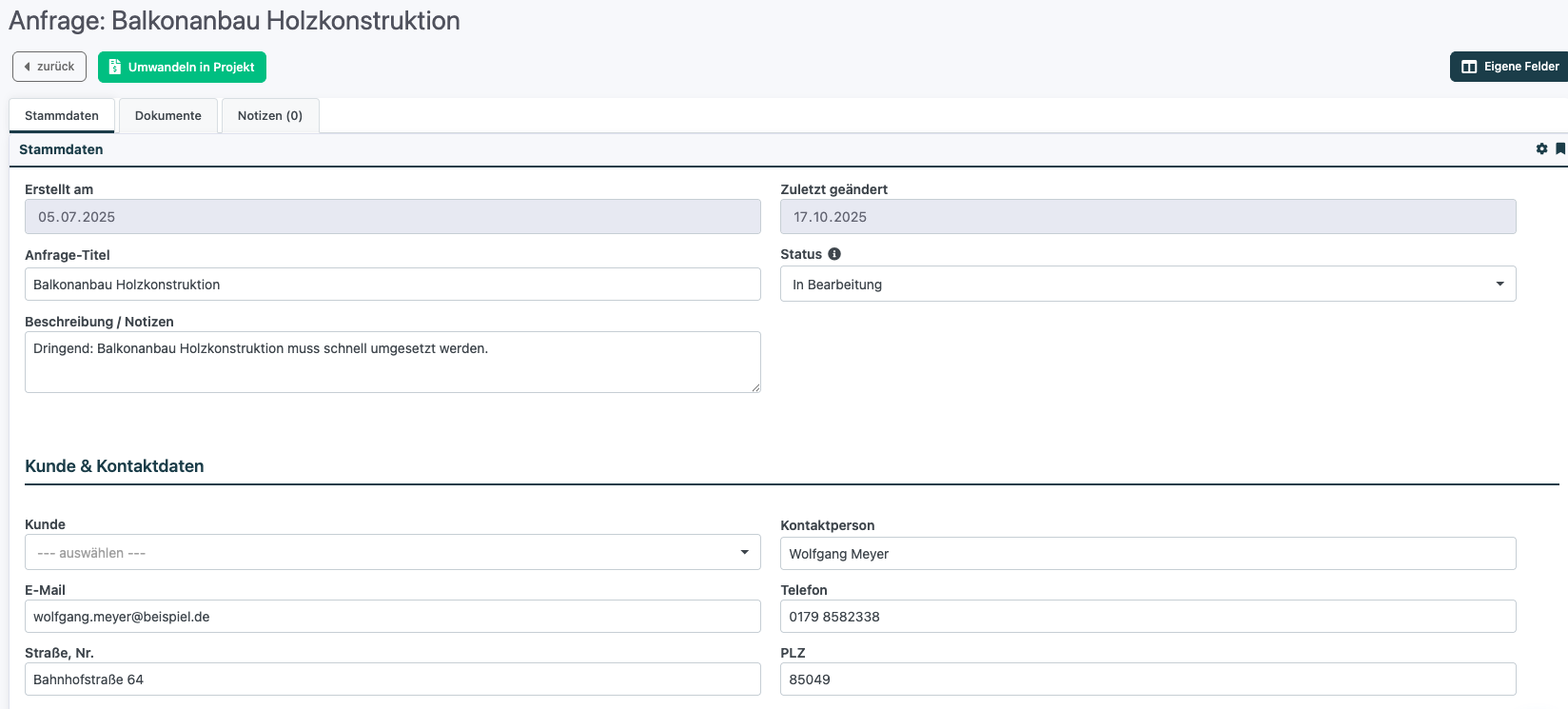
Um eine Anfrage zu bearbeiten, klicken Sie in der Listen-Ansicht oder im Kanban-Board auf die gewünschte Anfrage. Es öffnet sich die Detail-Ansicht mit drei Tabs:
- Stammdaten: Alle Felder der Anfrage
- Dokumente: Datei-Uploads (Fotos, PDFs, etc.)
- Notizen: Gesprächsnotizen und Memos
Tab: Stammdaten
Im Tab "Stammdaten" finden Sie alle bearbeitbaren Felder der Anfrage:
Grundinformationen
- Titel: Kurzbeschreibung der Anfrage (Pflichtfeld)
- Kunde: Zugeordneter Kunde (Pflichtfeld, nachträglich änderbar)
- Kontaktperson: Name des Ansprechpartners
- E-Mail: E-Mail-Adresse für Kommunikation
- Telefon: Telefonnummer für Rückfragen
Adresse
- Straße + Hausnummer: Projektadresse (falls abweichend vom Kunden)
- PLZ: Postleitzahl
- Ort: Stadt oder Gemeinde
Hinweis: Die Adresse kann vom Kundenstamm abweichen, wenn das Projekt an einem anderen Ort stattfindet.
Status und Verwaltung
- Status: Aktueller Bearbeitungsstand (z.B. "Neu", "In Bearbeitung", "Angebot erstellt")
- Quelle: Woher kommt die Anfrage? (z.B. "Website", "Empfehlung", "Google Ads")
- Zuständiger Mitarbeiter: Wer bearbeitet diese Anfrage?
- Projekt-Kategorie: Art des Projekts (optional, z.B. "Dacharbeiten", "Innenausbau")
Bewertung und Einschätzung
- Erwarteter Wert (€): Geschätzter Auftragswert in Euro - wichtig für Lead-Score-Berechnung
- Wahrscheinlichkeit (%): Wie hoch schätzen Sie die Erfolgsaussicht ein? (0-100%) - beeinflusst Lead-Score
- Dringlichkeit: Wie dringend ist die Anfrage?
- Niedrig: Keine Eile
- Mittel: Normale Bearbeitung
- Hoch: Bevorzugte Bearbeitung
- Dringend: Sofortige Bearbeitung erforderlich
- Budget-Range: Grober Budgetrahmen des Kunden (Freitextfeld)
Termine
- Erwarteter Abschluss: Wann rechnen Sie mit der Auftragserteilung?
- Gewünschter Starttermin: Wann möchte der Kunde mit dem Projekt beginnen?
- Nachfass-Datum: Wann wollen Sie sich beim Kunden wieder melden? Das System warnt Sie bei überfälligen Terminen.
Tipp: Setzen Sie immer ein Nachfass-Datum, damit keine Anfrage "einschläft".
Zusatzinformationen
- Tags: Schlagwörter zur Kategorisierung (z.B. "Neubau", "Sanierung", "Eilauftrag")
- Notizen: Freitextfeld für wichtige Informationen, Gesprächsnotizen oder Besonderheiten
Lead-Score und Lead-Qualität
Diese Felder werden automatisch berechnet und können nicht manuell bearbeitet werden:
- Lead-Score: Punktzahl zwischen 0 und 100 basierend auf verschiedenen Faktoren
- Lead-Qualität: Kategorisierung (Heiß/Warm/Kalt/unqualifiziert) basierend auf dem Score
- Score-Breakdown: Klicken Sie auf das Info-Symbol, um die detaillierte Berechnung zu sehen
Mehr Informationen dazu finden Sie im Artikel zur Lead-Qualifizierung.
Tab: Dokumente
Im Dokumente-Tab können Sie Dateien hochladen:
- Fotos vom Objekt
- E-Mail-Korrespondenz als PDF
- Angebote und Kostenvoranschläge
- Pläne oder Skizzen
- Andere relevante Unterlagen
Klicken Sie auf "Datei hochladen" oder ziehen Sie Dateien per Drag & Drop in den Bereich.
Tab: Notizen
Im Notizen-Tab können Sie strukturierte Gesprächsnotizen hinterlegen. Diese werden mit Zeitstempel und Benutzer gespeichert.
Unterschied zum Notizen-Feld:
- Notizen-Feld (Stammdaten): Ein einzelnes Freitextfeld für schnelle Infos
- Notizen-Tab: Mehrere separate Notizen mit Historie, ideal für Gesprächsprotokolle
Anfrage in Projekt umwandeln
Wenn Sie den Auftrag gewonnen haben, können Sie die Anfrage mit einem Klick in ein Projekt umwandeln:
- Klicken Sie auf "In Projekt umwandeln"
- Das System übernimmt alle relevanten Daten (Kunde, Kontakt, Adresse, Wert, Notizen)
- Der Status der Anfrage wird automatisch auf "Gewonnen" gesetzt
- Sie werden zum neu erstellten Projekt weitergeleitet
Nach der Umwandlung erscheint ein Button "Zum Projekt", um direkt zum Projekt zu gelangen.
Häufige Fragen
Welche Felder sind Pflichtfelder?
Nur "Titel" und "Kunde" sind Pflichtfelder. Alle anderen Felder sind optional, aber für eine gute Bewertung empfehlenswert.
Kann ich den Lead-Score manuell ändern?
Nein, der Lead-Score wird automatisch berechnet. Sie können ihn aber beeinflussen, indem Sie die Eingabefelder pflegen (Wert, Wahrscheinlichkeit, Vollständigkeit).
Was passiert, wenn ich eine Anfrage ohne erwarteten Wert speichere?
Die Anfrage wird gespeichert, erhält aber einen niedrigeren Lead-Score. Sie können den Wert jederzeit nachtragen.
Kann ich eine Projekt-Umwandlung rückgängig machen?
Die Umwandlung selbst nicht, aber Sie können die Anfrage wieder auf einen anderen Status setzen. Das Projekt bleibt bestehen und muss separat gelöscht werden.
Wie oft wird der Lead-Score neu berechnet?
Bei jedem Speichern der Anfrage.
Related Articles
Anfragen-Übersicht verstehen - Listen-Ansicht erklärt
Die Listen-Ansicht zeigt Ihnen alle Anfragen in einer übersichtlichen Tabelle. Diese Anleitung erklärt, wie Sie die Ansicht nutzen und verstehen. Aufbau der Listen-Ansicht Die Listen-Ansicht besteht aus mehreren Elementen: Button-Leiste: ...Anfragenverwaltung: Erste Anfrage erstellen - Schritt für Schritt
Diese Anleitung zeigt Ihnen, wie Sie Ihre erste Anfrage im System anlegen. Anfragenverwaltung öffnen Die Anfragenverwaltung finden Sie im Hauptmenü Ihres Verwaltungssystems. Klicken Sie auf den Menüpunkt "Anfragen". Beim ersten Öffnen erstellt das ...Projekte massenhaft bearbeiten oder löschen - Massenbearbeitung
Mit der Massenbearbeitung können Sie mehrere Projekte gleichzeitig bearbeiten oder löschen. Dies ist besonders nützlich, wenn Sie viele Projekte auf einmal aktualisieren müssen, zum Beispiel um alte Projekte inaktiv zu setzen oder den Status mehrerer ...Konfigurator - Bedingte Felder in Formularen einrichten
Mit der Funktion "Bedingte Felder" (auch "Abhängigkeiten" genannt) können Sie festlegen, dass bestimmte Formularfelder nur dann angezeigt werden, wenn andere Felder einen bestimmten Wert haben. Dies ermöglicht Ihnen, dynamische und übersichtliche ...Wie kann ich eigene Felder in den Projekten für Sub-Unternehmer ausblenden?
Wenn Sie eigene Felder in Ihren Projekten angelegt haben, die Ihre Sub-Unternehmer nicht einsehen sollen, können Sie diese ausblenden. Gehen Sie hierfür auf "Projekte" und anschließend auf "eigene Felder" Sie können nun eigene Felder anlegen, oder ...