Anfragen-Übersicht verstehen - Listen-Ansicht erklärt
Die Listen-Ansicht zeigt Ihnen alle Anfragen in einer übersichtlichen Tabelle. Diese Anleitung erklärt, wie Sie die Ansicht nutzen und verstehen.
Aufbau der Listen-Ansicht
Die Listen-Ansicht besteht aus mehreren Elementen:
- Button-Leiste: Aktions-Buttons zum Hinzufügen, Filtern und Exportieren
- Ansicht-Umschalter: Wechsel zwischen Listen-Ansicht und Kanban-Board
- Filter-Bereich: Schnellfilter für Status, Mitarbeiter, Dringlichkeit und Lead-Qualität
- Tabelle: Alle Anfragen mit verschiedenen Spalten
- Suchfeld: Volltextsuche über alle Felder
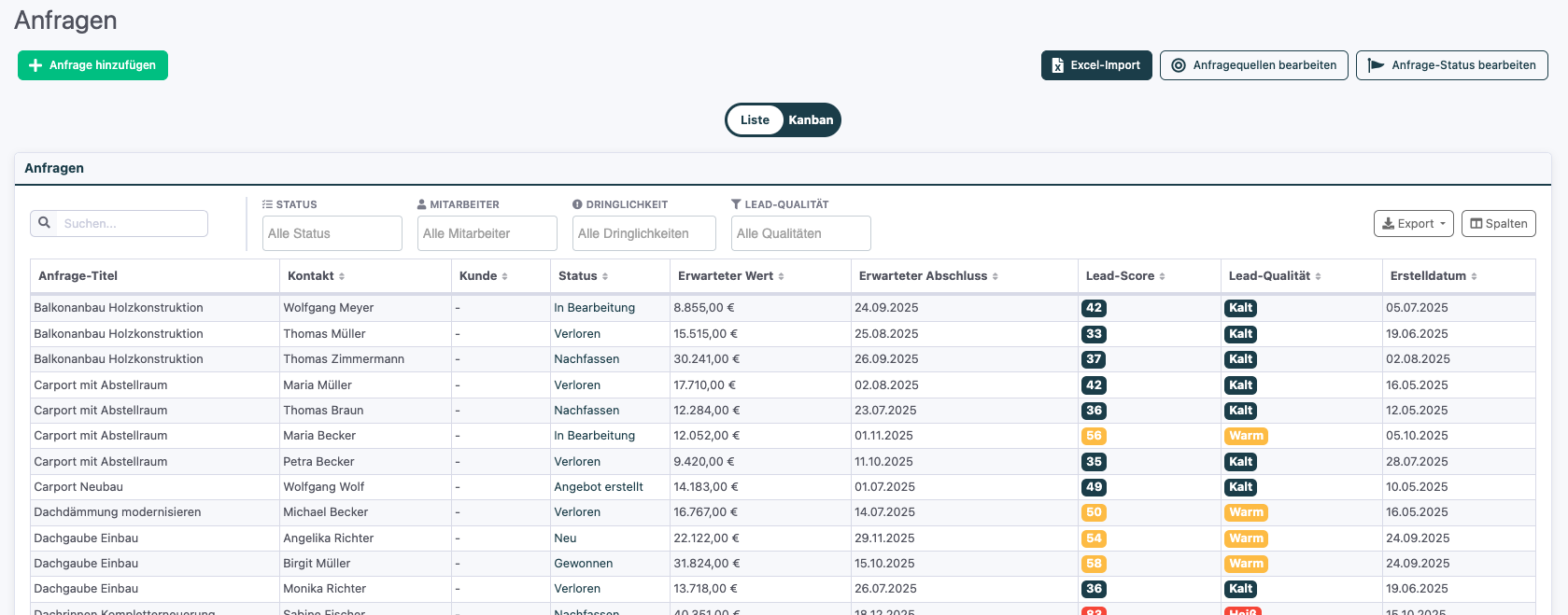
Spalten der Tabelle
Die Tabelle zeigt standardmäßig folgende Spalten (Auswahl):
- Titel: Bezeichnung der Anfrage
- Kontaktname: Name des Ansprechpartners
- Kunde: Zugeordneter Kunde
- Status: Aktueller Bearbeitungsstand
- Quelle: Herkunft der Anfrage
- Erwarteter Wert: Geschätzter Auftragswert in Euro
- Wahrscheinlichkeit: Erfolgsaussicht in Prozent
- Mitarbeiter: Zuständiger Bearbeiter
- Lead-Score: Automatische Bewertung (0-100 Punkte)
- Lead-Qualität: Kategorisierung (Hot, Warm, Cold, Unqualified)
- Nachfass-Datum: Nächster geplanter Kontakt
- Erwarteter Abschluss: Geplantes Auftragsdatum
- Erstellt: Anlagedatum der Anfrage
Farbcodes und Badges verstehen
Das System nutzt Farben zur schnellen Orientierung:
Lead-Qualität Badges:
- Rot (Heiß): 80-100 Punkte - Sehr hohe Erfolgsaussichten
- Gelb (Warm): 50-79 Punkte - Gute Erfolgsaussichten
- Blau (Kalt): 20-49 Punkte - Niedrige Erfolgsaussichten
- Grau (unqualifiziert): 0-19 Punkte - Sehr geringe Erfolgsaussichten
Status-Badges:
Jeder Status hat eine eigene Farbe zur besseren Unterscheidung.
Anfrage öffnen und bearbeiten
Um eine Anfrage zu öffnen, klicken Sie auf die entsprechende Zeile in der Tabelle. Es öffnet sich die Detail-Ansicht mit allen Informationen und Bearbeitungsmöglichkeiten.
In der Detail-Ansicht finden Sie drei Tabs:
- Stammdaten: Alle Felder der Anfrage
- Dokumente: Hochgeladene Dateien
- Notizen: Gesprächsnotizen und Memos
Spalten ein- und ausblenden
Sie können die Sichtbarkeit der Spalten anpassen:
- Klicken Sie auf das Spalten-Symbol (meist drei Striche oder ein Zahnrad) oberhalb der Tabelle
- Aktivieren oder deaktivieren Sie die gewünschten Spalten per Checkbox
- Die Einstellung wird für Ihren Benutzer gespeichert
Tipp: Blenden Sie unwichtige Spalten aus, um die Übersicht zu verbessern.
Sortierung nutzen
Sie können die Tabelle nach jeder Spalte sortieren:
- Klicken Sie auf die Spaltenüberschrift
- Erstes Klick: Aufsteigende Sortierung
- Zweites Klick: Absteigende Sortierung
- Drittes Klick: Sortierung zurücksetzen
Beispiele:
- Sortierung nach "Lead-Score" (absteigend) zeigt die vielversprechendsten Anfragen zuerst
- Sortierung nach "Nachfass-Datum" (aufsteigend) zeigt überfällige Termine zuerst
- Sortierung nach "Erwarteter Wert" (absteigend) zeigt die größten Potenziale zuerst
Suchfunktion verwenden
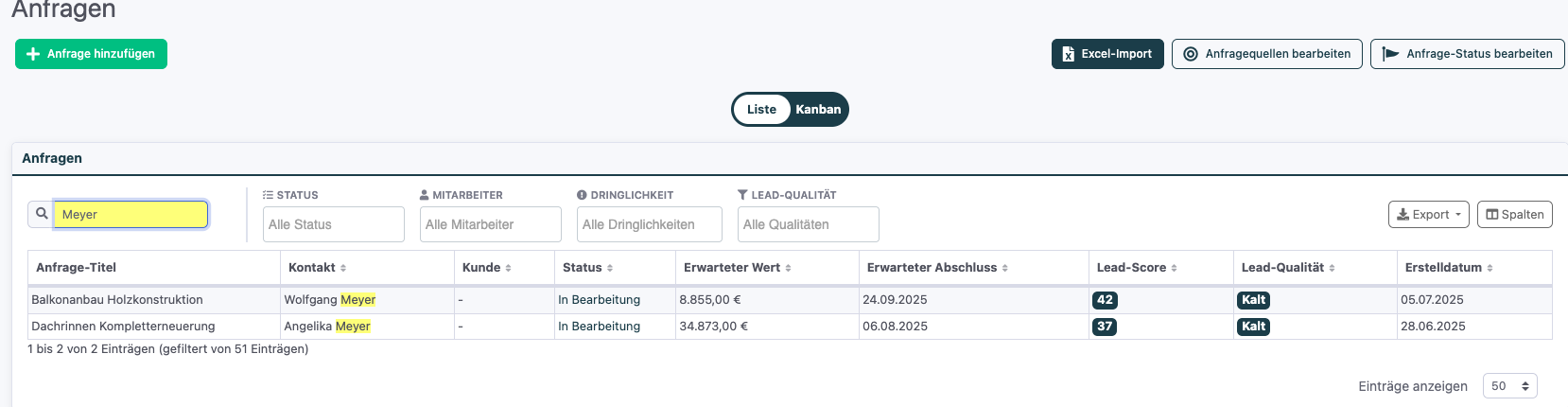
Das Suchfeld über der Tabelle durchsucht alle Spalten gleichzeitig. Geben Sie einen Begriff ein (z.B. einen Kundennamen, eine Stadt oder ein Stichwort), und die Tabelle filtert automatisch passende Einträge.
Aktions-Buttons
In der Button-Leiste finden Sie folgende Funktionen:
- Anfrage hinzufügen: Neue Anfrage erstellen
- Excel-Export: Aktuelle Ansicht als Excel-Datei exportieren
- Alle Scores neu berechnen: Lead-Scores aller Anfragen aktualisieren
- Status-Verwaltung: Eigene Status anlegen und bearbeiten
- Quellen-Verwaltung: Eigene Quellen anlegen und bearbeiten
- Excel-Import: Anfragen aus Excel-Datei importieren
Anzahl der Einträge
Unterhalb der Tabelle sehen Sie die Anzahl der angezeigten Anfragen. Bei mehr als 25 Einträgen wird eine Pagination (Seitennummerierung) eingeblendet.
Sie können die Anzahl der Einträge pro Seite ändern (z.B. 25, 50, 100 oder alle).
Häufige Fragen
Warum sehe ich keine Anfragen?
Möglicherweise ist ein Filter aktiv oder es wurden noch keine Anfragen angelegt. Prüfen Sie die Filter-Einstellungen oder legen Sie eine erste Anfrage an.
Kann ich die Tabelle nach mehreren Spalten gleichzeitig sortieren?
Nein, es ist nur eine Sortierung nach einer Spalte möglich.
Werden gelöschte Spalten-Einstellungen für alle Benutzer übernommen?
Nein, jeder Benutzer hat seine eigenen Spalten-Einstellungen.
Was bedeutet das kleine i-Symbol beim Lead-Score?
Ein Klick darauf zeigt Ihnen die detaillierte Berechnung des Lead-Scores für diese Anfrage.
Related Articles
Anfragen-Status richtig nutzen - Von "Neu" bis "Gewonnen"
Der Status einer Anfrage zeigt an, in welcher Bearbeitungsphase sie sich befindet. Diese Anleitung erklärt die Status-Verwaltung und deren richtige Nutzung. Was sind Status? Status sind vordefinierte Bearbeitungsphasen, die den Fortschritt einer ...Anfrage bearbeiten - Alle wichtigen Felder erklärt
In der Detail-Ansicht einer Anfrage können Sie alle Informationen bearbeiten und ergänzen. Diese Anleitung erklärt die wichtigsten Felder und deren Bedeutung. Detail-Ansicht öffnen Um eine Anfrage zu bearbeiten, klicken Sie in der Listen-Ansicht oder ...Kunden- & Projekt-Übersicht in der WorkCompass App
Ab Version 3.4.0 wurde die Kunden- und Projekt-Übersicht komplett überarbeitet. Die neue Darstellung ist übersichtlicher, bietet erweiterte Filterfunktionen und ähnelt der Ansicht im Verwaltungssystem. Aufbau der neuen Übersicht Die Übersicht ist in ...Anfragen über externe Systeme einspielen - API-Integration
Über unsere API-Schnittstelle können Sie Anfragen automatisch aus externen Systemen in Ihre Anfragenverwaltung importieren. Diese Anleitung erklärt die Grundlagen und Einsatzmöglichkeiten. Was ist die API-Schnittstelle? Unsere API ist eine technische ...Anfragen automatisch aus E-Mails einspielen
Mit dem E-Mail-Import werden eingehende E-Mails automatisch als neue Anfragen in das System übernommen. So müssen Sie Anfragen nicht mehr manuell abtippen. So funktioniert es Nach der Aktivierung erhalten Sie eine persönliche E-Mail-Adresse, z.B. ...