Anfragenverwaltung: Erste Anfrage erstellen - Schritt für Schritt
Diese Anleitung zeigt Ihnen, wie Sie Ihre erste Anfrage im System anlegen.
Anfragenverwaltung öffnen
Die Anfragenverwaltung finden Sie im Hauptmenü Ihres Verwaltungssystems. Klicken Sie auf den Menüpunkt "Anfragen".
Beim ersten Öffnen erstellt das System automatisch Standard-Status (Neu, In Bearbeitung, Angebot erstellt, etc.) und Standard-Quellen (Website, Telefonanruf, E-Mail, etc.) für Sie.
Neue Anfrage anlegen
Um eine neue Anfrage zu erstellen, klicken Sie auf den Button "Anfrage hinzufügen" in der oberen Leiste der Anfragen-Übersicht.
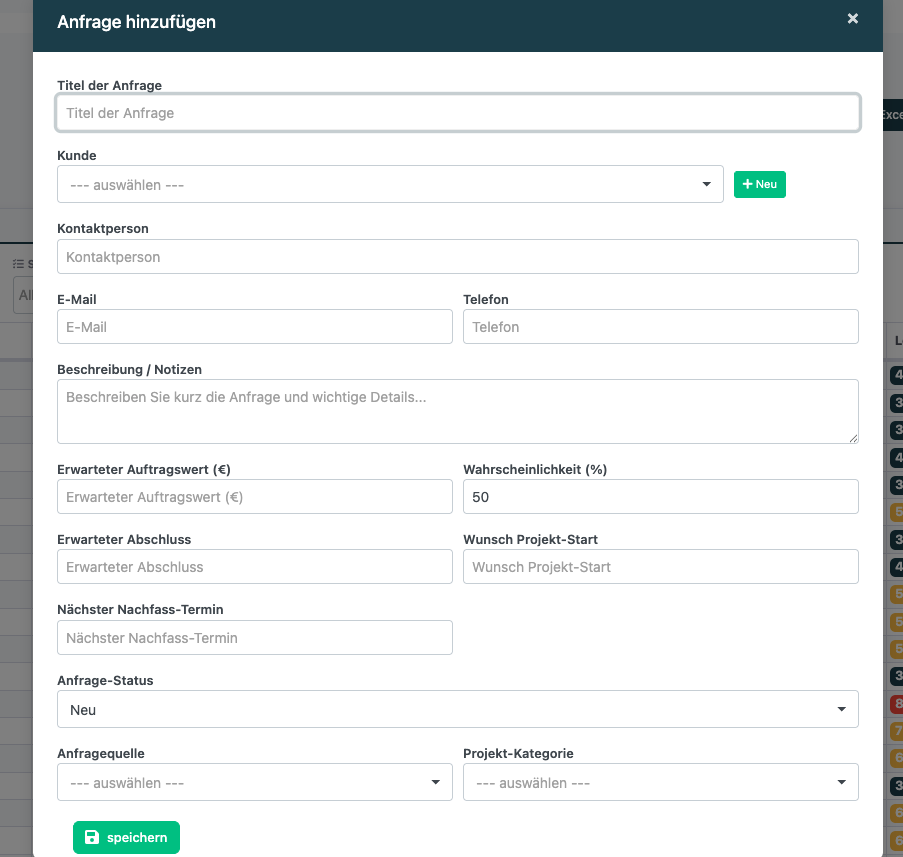
Es öffnet sich ein Formular in einem Modal-Fenster mit den wichtigsten Feldern.
Pflichtfelder ausfüllen
Folgende Felder müssen Sie mindestens ausfüllen:
- Titel: Kurze Bezeichnung der Anfrage (z.B. "Dachsanierung Einfamilienhaus", "Carport Neubau", "Badsanierung")
- Kunde: Wählen Sie einen bestehenden Kunden aus der Dropdown-Liste oder legen Sie einen neuen Kunden an
Kunde auswählen oder neu anlegen
Im Feld "Kunde" können Sie zwischen zwei Optionen wählen:
Option 1: Bestehenden Kunden auswählen
Tippen Sie den Namen des Kunden ein. Das System zeigt Ihnen passende Treffer an. Wählen Sie den gewünschten Kunden aus der Liste.
Option 2: Neuen Kunden anlegen
Klicken Sie auf "Neuen Kunden anlegen". Es öffnet sich ein zusätzliches Formular, in dem Sie die Kundendaten eingeben können:
- Firma oder Vor-/Nachname (Pflichtfeld)
- Adresse, PLZ, Ort
- E-Mail und Telefonnummer
Nach dem Speichern wird der neue Kunde automatisch der Anfrage zugeordnet.
Optionale Felder
Sie können bereits beim Anlegen weitere Informationen erfassen. Diese Felder sind optional, verbessern aber die automatische Bewertung (Lead-Score) der Anfrage:
- Kontaktperson: Name des Ansprechpartners beim Kunden
- E-Mail: E-Mail-Adresse des Kontakts
- Telefon: Telefonnummer für Rückfragen
- Status: Wird standardmäßig auf "Neu" gesetzt, kann aber geändert werden
- Quelle: Woher kommt die Anfrage? (z.B. Website, Empfehlung, Google Ads)
- Zuständiger Mitarbeiter: Wer kümmert sich um diese Anfrage?
- Erwarteter Wert: Geschätzter Auftragswert in Euro
- Wahrscheinlichkeit: Wie hoch schätzen Sie die Erfolgsaussicht ein? (0-100%)
- Dringlichkeit: Niedrig, Mittel, Hoch oder Dringend
Tipp: Je mehr Felder Sie ausfüllen, desto besser kann das System die Anfrage bewerten und Sie bei der Priorisierung unterstützen.
Anfrage speichern
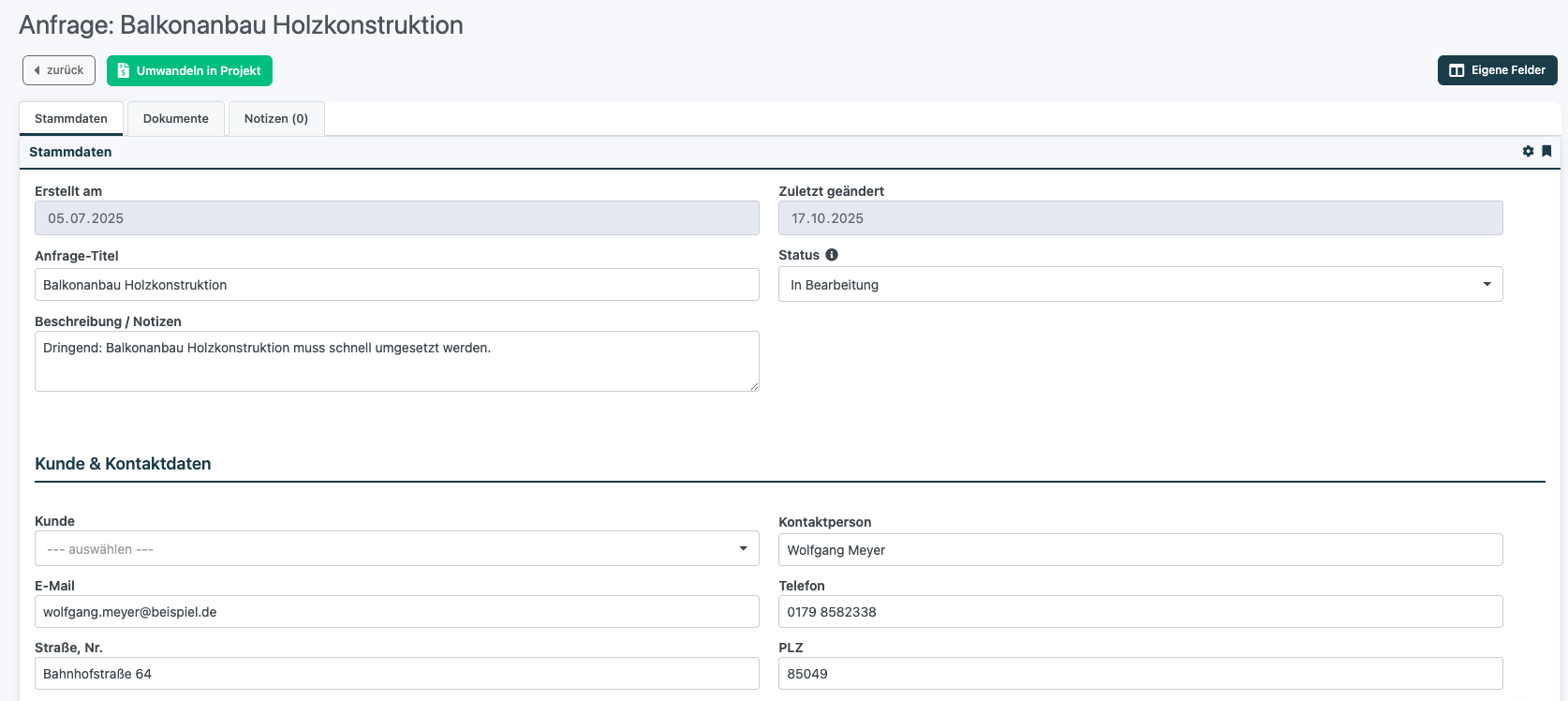
Klicken Sie auf "Speichern", um die Anfrage anzulegen. Das Modal-Fenster schließt sich und Sie werden automatisch zur Detail-Ansicht der neuen Anfrage weitergeleitet.
Was passiert nach dem Speichern?
Nach dem Speichern geschieht Folgendes automatisch:
- Das System berechnet automatisch einen Lead-Score basierend auf den eingegebenen Daten
- Die Anfrage wird der Lead-Qualität zugeordnet (Hot, Warm, Cold oder Unqualified)
- Die Anfrage erscheint in der Anfragen-Übersicht (Listen-Ansicht und Kanban-Board)
- Falls ein Mitarbeiter zugewiesen wurde, sieht dieser die Anfrage in seiner Übersicht
Nächste Schritte
Nach dem Anlegen der Anfrage können Sie:
- Weitere Details ergänzen: Öffnen Sie die Anfrage und füllen Sie weitere Felder aus
- Dokumente hochladen: Fügen Sie Fotos, E-Mails oder Unterlagen hinzu
- Notizen hinterlegen: Halten Sie Gesprächsnotizen oder wichtige Informationen fest
- Termine setzen: Legen Sie Nachfass-Datum oder erwartetes Abschlussdatum fest
- Status aktualisieren: Ändern Sie den Status entsprechend dem Fortschritt
Häufige Fragen
Kann ich eine Anfrage ohne Kundenzuordnung erstellen?
Nein, jede Anfrage muss einem Kunden zugeordnet werden. Sie können aber einen temporären Kunden mit Minimalangaben anlegen.
Kann ich die Anfrage später noch bearbeiten?
Ja, alle Angaben können jederzeit geändert werden. Öffnen Sie dazu die Anfrage aus der Übersicht.
Was bedeutet der Lead-Score nach dem Speichern?
Der Lead-Score ist eine automatische Bewertung zwischen 0 und 100 Punkten. Je höher der Wert, desto besser die Erfolgsaussichten. Mehr dazu im Artikel zur Lead-Qualifizierung.
Muss ich alle optionalen Felder ausfüllen?
Nein, aber es ist empfehlenswert. Vollständige Daten führen zu einem besseren Lead-Score und helfen Ihnen bei der Priorisierung.
Related Articles
Anfragenverwaltung - Häufig gestellte Fragen (FAQ)
Hier finden Sie Antworten auf häufig gestellte Fragen zur Anfragenverwaltung. Allgemeine Fragen Was ist der Unterschied zwischen einer Anfrage und einem Projekt? Eine Anfrage ist eine potenzielle Geschäftsmöglichkeit in der Verhandlungsphase. Ein ...Was ist die Anfragenverwaltung? - Überblick und Nutzen
Die Anfragenverwaltung ist eine Funktion in Ihrem Verwaltungssystem zur Verwaltung potenzieller Aufträge von der ersten Kontaktaufnahme bis zum Projektabschluss. Was ist eine Anfrage? Eine Anfrage ist eine potenzielle Geschäftsmöglichkeit in der ...Anfragenverwaltung: Angebots-Abgabetermine und automatische Erinnerungen
Das Anfragen-Modul hilft Ihnen, Angebots-Abgabetermine im Blick zu behalten und rechtzeitig nachzufassen. Sie erhalten automatische Erinnerungen und sehen auf einen Blick, welche Termine bevorstehen oder bereits überfällig sind. Was bietet Ihnen die ...Anfrage bearbeiten - Alle wichtigen Felder erklärt
In der Detail-Ansicht einer Anfrage können Sie alle Informationen bearbeiten und ergänzen. Diese Anleitung erklärt die wichtigsten Felder und deren Bedeutung. Detail-Ansicht öffnen Um eine Anfrage zu bearbeiten, klicken Sie in der Listen-Ansicht oder ...Wie kann ich aus einer Aufgabe einen Rapport erstellen?
Ihre Mitarbeiter können in der App eine Aufgabe in einen Rapport umwandeln. Erstellen Sie hierfür im Verwaltungssystem eine Aufgabe. Gehen Sie auf "Aufgaben" und anschließend auf "Aufgabe zuweisen" Legen Sie nun die Aufgabe an und klicken Sie auf ...