App-Kundenzugang konfigurieren
Sie können steuern, welche Funktionen Ihre Kunden in der mobilen App sehen und nutzen können. Diese Einstellung ermöglicht es Ihnen, für jede Funktion individuell festzulegen, ob sie allen Kunden, keinem Kunden oder nur bestimmten Kundengruppen zur Verfügung steht.
Voraussetzungen
Um den App-Kundenzugang zu nutzen, benötigen Sie eine der folgenden Bedingungen:
- Ein Premium-Abo
- Einen Test-Account (der Kundenbereich ist während des Testzeitraums freigeschaltet
- Das Upgrade "Kundenbereich"
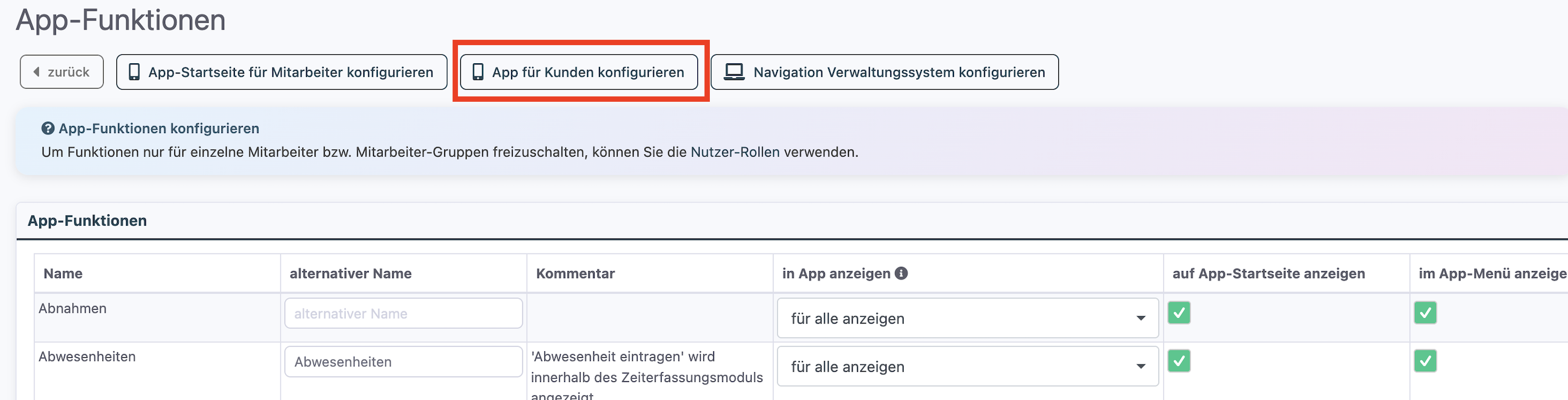
Wenn Sie die Voraussetzungen erfüllen, sehen Sie im Bereich "App-Funktionen" die Schaltfläche "App für Kunden konfigurieren".
Wo finde ich die Konfiguration?
Die Konfiguration erreichen Sie über folgende Schritte:
- Navigieren Sie zu Einstellungen
- Wählen Sie den Bereich App-Funktionen
- Klicken Sie auf "App für Kunden konfigurieren"
Aufbau der Konfigurationsseite
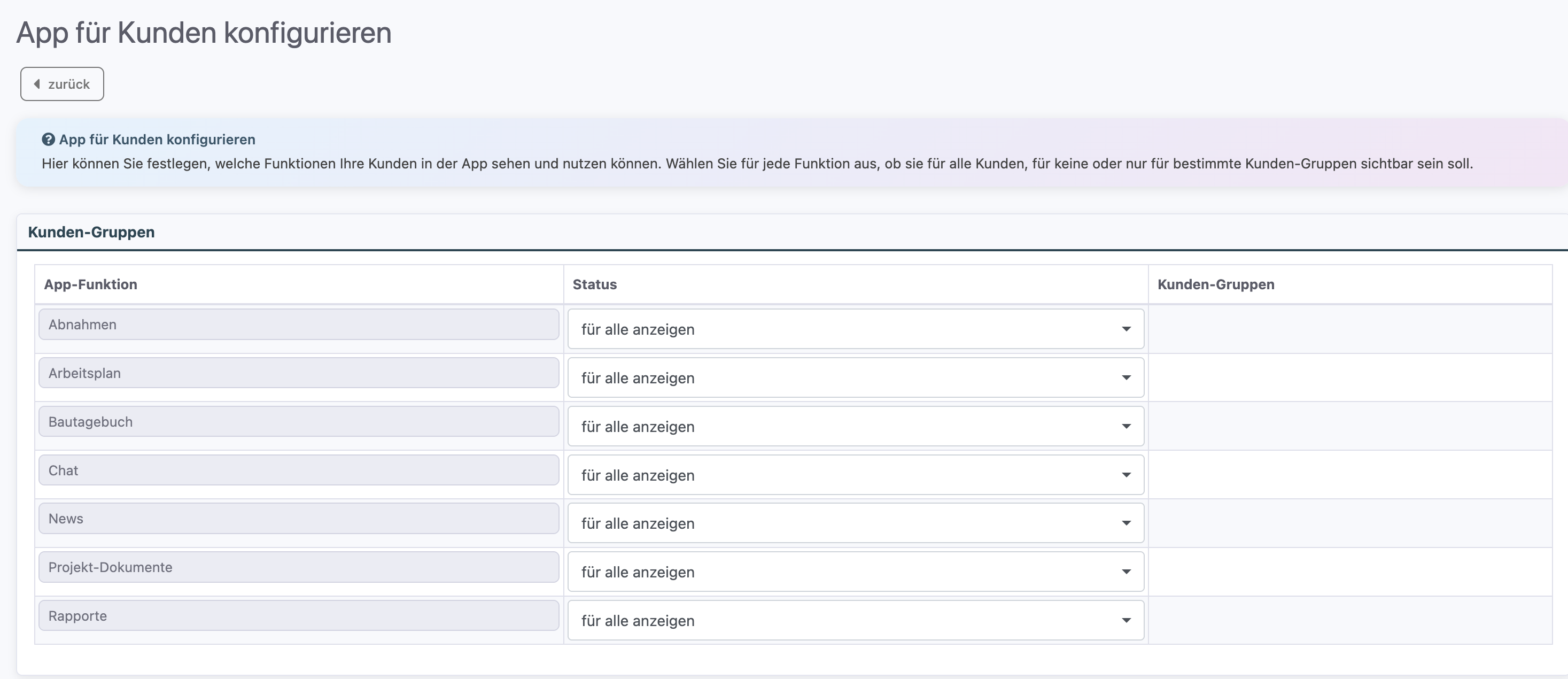
Die Konfigurationsseite zeigt Ihnen eine Übersichtstabelle aller verfügbaren App-Funktionen für Kunden. Für jede Funktion können Sie individuell festlegen, wie sie verwendet werden soll.
Die Tabelle enthält folgende Spalten:
- App-Funktion: Name der Funktion (z.B. "Zeiterfassung", "Dokumente", "Nachrichten")
- Status: Legt fest, für wen die Funktion sichtbar ist
- Kunden-Gruppen: Auswahl bestimmter Kundengruppen
Status-Optionen verstehen
Für jede App-Funktion können Sie einen von drei Status-Werten wählen:
Für alle anzeigen
Die Funktion wird allen Kunden in der App angezeigt, unabhängig davon, zu welcher Kundengruppe sie gehören. Dies ist die einfachste Einstellung, wenn Sie eine Funktion generell freigeben möchten.
Für keinen anzeigen
Die Funktion wird keinem Kunden angezeigt. Verwenden Sie diese Einstellung, wenn Sie eine Funktion vollständig deaktivieren möchten.
Für bestimmte Kunden-Gruppen anzeigen
Die Funktion wird nur Kunden angezeigt, die zu einer der ausgewählten Kundengruppen gehören. Wenn Sie diese Option wählen, erscheint automatisch ein zusätzliches Auswahlfeld, in dem Sie die gewünschten Kundengruppen auswählen können.
Kundengruppen verwenden
Kundengruppen ermöglichen es Ihnen, Ihre Kunden zu kategorisieren und unterschiedliche App-Funktionen bereitzustellen.
Beispiele für Kundengruppen:
- Privatkunden
- Geschäftskunden
- Premium-Kunden
- Standard-Kunden
- Neukunden
Wenn Sie den Status "Für bestimmte Kunden-Gruppen anzeigen" wählen, können Sie eine oder mehrere Kundengruppen aus der Liste auswählen. Nur Kunden, die zu mindestens einer der ausgewählten Gruppen gehören, sehen die Funktion in ihrer App.
Wichtige Hinweise
Automatische Speicherung
Ihre Einstellungen werden automatisch gespeichert, sobald Sie eine Änderung vornehmen. Sie müssen keine separate Speichern-Schaltfläche betätigen.
Kundengruppenzugehörigkeit
Ein Kunde kann zu mehreren Kundengruppen gehören. In diesem Fall hat er Zugriff auf alle Funktionen, die für mindestens eine seiner Gruppen freigegeben sind.
Änderungen werden sofort wirksam
Sobald Sie eine Einstellung ändern, wird sie für Ihre Kunden beim nächsten Öffnen der App wirksam. Es kann einige Minuten dauern, bis die App die aktualisierte Konfiguration abruft.
Kundengruppen verwalten
Kundengruppen können Sie an anderer Stelle im System anlegen und verwalten. Die Verwaltung der Kundengruppen selbst erfolgt nicht auf dieser Seite.
Wenn Sie neue Kundengruppen anlegen oder bestehende ändern möchten, finden Sie die entsprechende Funktion im Bereich Kunden → Kundengruppen.
Häufige Fragen
Kann ich mehrere Kundengruppen gleichzeitig auswählen?
Ja, Sie können bei der Option "Für bestimmte Kunden-Gruppen anzeigen" mehrere Kundengruppen auswählen. Alle Kunden, die zu mindestens einer der ausgewählten Gruppen gehören, sehen die Funktion.
Wie oft kann ich die Einstellungen ändern?
Sie können die Einstellungen jederzeit und beliebig oft ändern. Es gibt keine Beschränkungen.
Sehen meine Kunden sofort die Änderungen?
Die App aktualisiert die Konfiguration beim nächsten Start oder nach einigen Minuten im Hintergrund. In der Regel sind Änderungen innerhalb weniger Minuten sichtbar.
Was passiert, wenn ein Kunde zu keiner Kundengruppe gehört?
Kunden ohne Kundengruppenzugehörigkeit sehen nur Funktionen, die auf "Für alle anzeigen" eingestellt sind. Funktionen mit dem Status "Für bestimmte Kunden-Gruppen anzeigen" sind für sie nicht sichtbar.
Was ist der Unterschied zwischen "Für keinen anzeigen" und dem Löschen einer Kundengruppen-Zuordnung?
"Für keinen anzeigen" deaktiviert die Funktion komplett für alle Kunden. Wenn Sie bei "Für bestimmte Kunden-Gruppen anzeigen" alle Gruppen abwählen, ist die Funktion ebenfalls für niemanden sichtbar - der Unterschied liegt nur in der Absicht.
Kann ich nachvollziehen, welche Funktionen ein bestimmter Kunde sieht?
Indirekt ja: Prüfen Sie, zu welchen Kundengruppen der Kunde gehört, und schauen Sie dann, welche Funktionen für diese Gruppen freigegeben sind. Eine direkte Übersicht pro Kunde gibt es derzeit nicht.
Was passiert, wenn ich eine Kundengruppe lösche?
Wenn Sie eine Kundengruppe löschen, die in der App-Konfiguration verwendet wird, wird diese automatisch aus den Zuordnungen entfernt. Kunden, die nur zu dieser Gruppe gehörten, verlieren dann den Zugriff auf die entsprechenden Funktionen.
Related Articles
Wie kann man die Lagerverwaltung einrichten und konfigurieren?
Lagerverwaltung einrichten und konfigurieren Im Verwaltungssystem haben Sie die Möglichkeit, ein oder mehrere Lagerorte zu verwalten. Wählen Sie hierzu den Menüpunkt „Lagerverwaltung“ aus. Hier erhalten Sie eine Übersicht der hinterlegten Materialien ...Wie kann ich die Reiter in der Projekt-Ansicht konfigurieren?
Standardmäßig werden Ihnen in den Projekten alle verfügbaren Reiter angezeigt: Um die Reiter in der Projekt-Ansicht zu konfigurieren, gehen Sie im Verwaltungssystem auf „Admin“ > „Projekt-Reiter“: Alternativ kommen Sie auch über die Projekt-Ansicht ...Individuelle App-Links - Eigene Buttons in der App erstellen
Mit der Funktion "Individuelle App-Links" können Sie eigene Buttons in der Mitarbeiter-App hinzufügen. Beim Antippen eines solchen Buttons wird der hinterlegte Link geöffnet - das kann eine Webseite sein, aber auch ein Telefonanruf, eine E-Mail, ...Individuelle App-Links - Eigene Buttons in der WorkCompass erstellen
Mit der Funktion "Individuelle App-Links" können Sie eigene Buttons in der Mitarbeiter-App von WorkCompass hinzufügen. Beim Antippen eines solchen Buttons wird der hinterlegte Link geöffnet - das kann eine Webseite sein, aber auch ein Telefonanruf, ...Urlaub beantragen APP & Verwaltung
Urlaubsantrag APP: Um in der App einen Urlaubsantrag zu stellen, scrollen Sie auf der Startseite der App nach unten und klicken Sie auf "Urlaubsanträge". Anschließend wählen Sie "+ neuer Urlaubsantrag". Tragen Sie das Start- und Enddatum des Urlaubs ...