Wann mache ich was? Manuelle Zeit-Korrektur vs. Stundenkonto auf bestimmten Wert setzen
In unserem System gibt es zwei Möglichkeiten, das Stundenkonto eines Mitarbeiters anzupassen. Diese Anleitung hilft bei der Entscheidung, welche Funktion in welchem Fall sinnvoll ist.
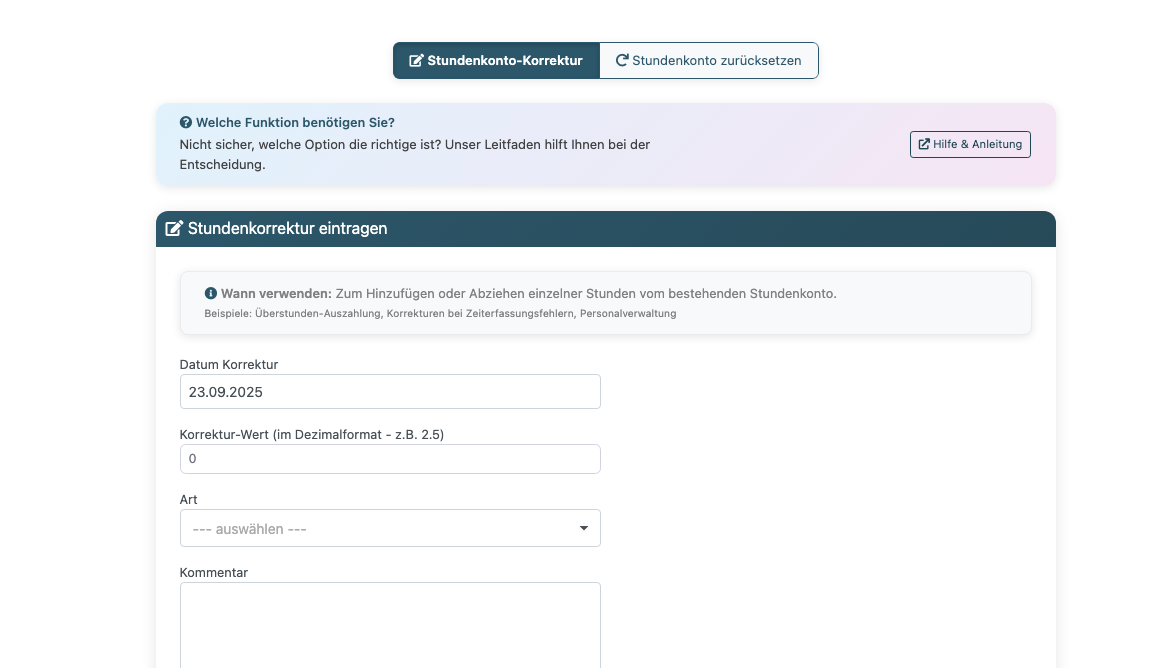
1) Manuelle Zeit-Korrektur
Nutze diese Funktion, wenn du einzelne Stunden direkt auf das bestehende Stundenkonto aufschlagen oder davon abziehen möchtest.
Typische Anwendungsfälle
- Auszahlung von Stunden (z. B. Überstunden werden ausbezahlt).
- Korrektur einer Fehleingabe in der Zeiterfassung.
- Administrative Anpassungen durch Personalabteilung/Lohnbüro.
So funktioniert es
- Datum der Korrektur auswählen (wirkt auf das aktuelle Stundenkonto).
- Korrekturwert eintragen, z. B.
-20:00(zieht 20 Stunden ab) oder2:30(addiert 2 Stunden 30 Minuten). - Art wählen: Korrektur, Arbeitszeitflexibilisierung, Auszahlung Stunden oder Auszahlung Überstunden.
- Optional: Kommentar hinzufügen (Begründung/Notiz).
Hinweis: Je nach Unternehmenseinstellung kann der Korrekturwert im Dezimalformat (z. B. 2.5 für 2 Stunden 30 Minuten) oder im Format Stunden:Minuten erfasst werden.
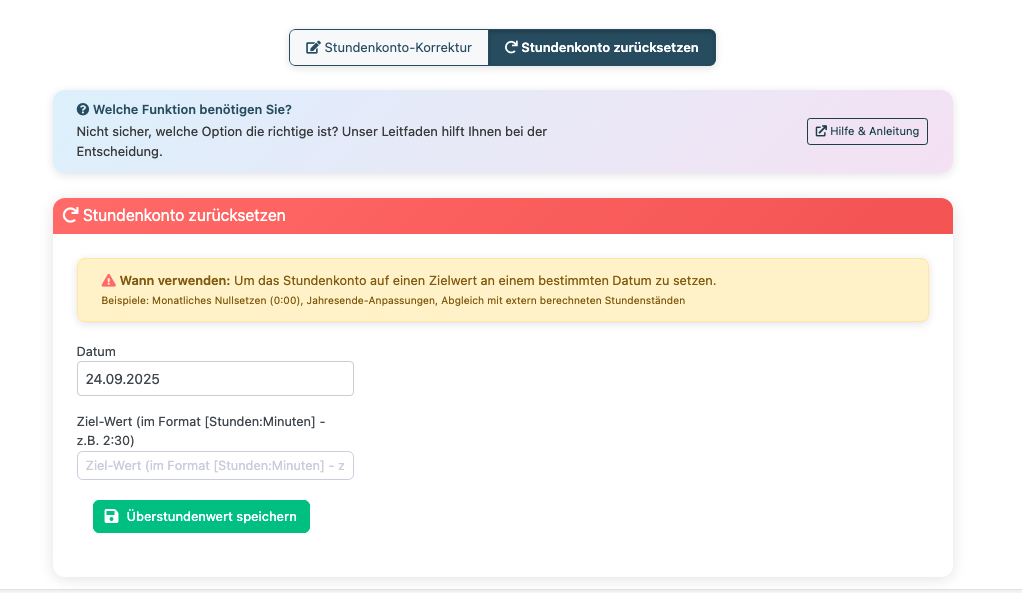
2) Stundenkonto auf bestimmten Wert setzen
Nutze diese Funktion, wenn das Stundenkonto zu einem Stichtag auf einen Zielwert gesetzt werden soll—zum Beispiel für einen regelmäßigen Neustart.
Typische Anwendungsfälle
- Monatlicher Neustart am 01. (Stundenkonto auf 0 setzen).
- Jahreswechsel oder betriebliche Umstellung auf einen definierten Startwert.
- Übernahme/Angleichung eines extern berechneten Stundenstandes.
So funktioniert es
- Datum auswählen (Stichtag).
- Ziel-Wert eintragen (z. B.
0:00oder5:00).
Wichtig: Alle Zeiten, die vor dem ausgewählten Datum eingetragen wurden, werden bei der Bildung des Stundenkontos nicht mehr berücksichtigt. Es handelt sich um einen sauberen Neustart—ohne dass alte Zeiten gelöscht werden.
Direkter Vergleich
| Kriterium | Manuelle Zeit-Korrektur | Stundenkonto auf Wert setzen |
|---|---|---|
| Ziel | Einzelne Stunden addieren/abziehen | Gesamtstand zum Stichtag festlegen |
| Beispiel | -20:00 für Auszahlungsabzug | Monatsstart: 0:00 |
| Auswirkung auf alte Zeiten | Bleiben vollständig bestehen | Zeiten vor Stichtag werden beim Saldo nicht mehr berücksichtigt |
| Typische Nutzung | Fehleingaben, Auszahlungen, punktuelle Anpassungen | Monatlicher/Jährlicher Reset, Systemumstellung |
Kurzfazit
- Manuelle Zeit-Korrektur = gezielte Plus/Minus-Anpassung am aktuellen Konto.
- Stundenkonto auf bestimmten Wert setzen = Neustart/Festlegung ab Stichtag (alte Zeiten werden für den Saldo ignoriert).
Related Articles
Alles rund ums Stundenkonto
In der Verwaltung: Unser Tipp: Fahren Sie mit der Maus über das kleine i-Symbol, um einen Tooltip anzuzeigen. Dieser informiert Sie darüber, wer zuletzt welche Änderung vorgenommen hat. Stundenkonto-Korrekturen vornehmen Ja, es ist möglich, ...Überstundenzuschlag erst ab bestimmten Stunden - Schwellenwert festlegen
Diese Einstellung ermöglicht es Ihnen, einen Schwellenwert festzulegen, ab dem der Überstundenzuschlag berechnet wird. Das ist besonders relevant, wenn Sie vertraglich vereinbart haben, dass Überstundenzuschläge erst ab einer bestimmten Stundenanzahl ...Wie kann man die Standard-Zeit-Vorgaben für die manuelle Zeiterfassung anpassen?
Standardwerte für die manuelle Zeiterfassung anpassen Um die Standardwerte für die manuelle Zeiterfassung anzupassen, gehen Sie wie folgt vor: 1. Gehen Sie im Verwaltungssystem auf "Admin" und wählen Sie "Arbeitszeitmodelle". 2. Wählen Sie das ...Zeiteinträge auf "geprüft" setzen - Wer hat die Berechtigung?
In der Detailansicht eines Zeiteintrags können die Status-Checkboxen geprüft und abgerechnet gesetzt werden. Dieser Artikel erklärt, welche Voraussetzungen erfüllt sein müssen, um diese Funktion nutzen zu können. Voraussetzungen Um Zeiteinträge als ...Wie kann ich einzelne Lager nur bestimmten Nutzern in WorkCompass anzeigen?
Sie können den Zugriff auf Ihre Lager einschränken, sodass nur bestimmte Mitarbeiter darauf zugreifen können. Dies ist nützlich, wenn Sie zum Beispiel ein Speziallager haben, das nur von Lagermitarbeitern oder Admins verwaltet werden soll. ...